
สั่งซื้อสินค้า
สั่งซื้อสินค้า
จัดการการสั่งซื้อสินค้าและยาเข้าสู่คลังของคลินิก ไม่ว่าจะเป็นการสร้างคำสั่งซื้อใหม่ ตรวจสอบรายการสั่งซื้อย้อนหลัง หรือดูสถานะของการสั่งซื้อแต่ละรายการ การใช้งานเมนูนี้ช่วยให้การบริหารจัดการสต็อกเป็นระบบ ลดความเสี่ยงของสินค้าขาดคลัง
มีขั้นตอนการทำดังต่อไปนี้
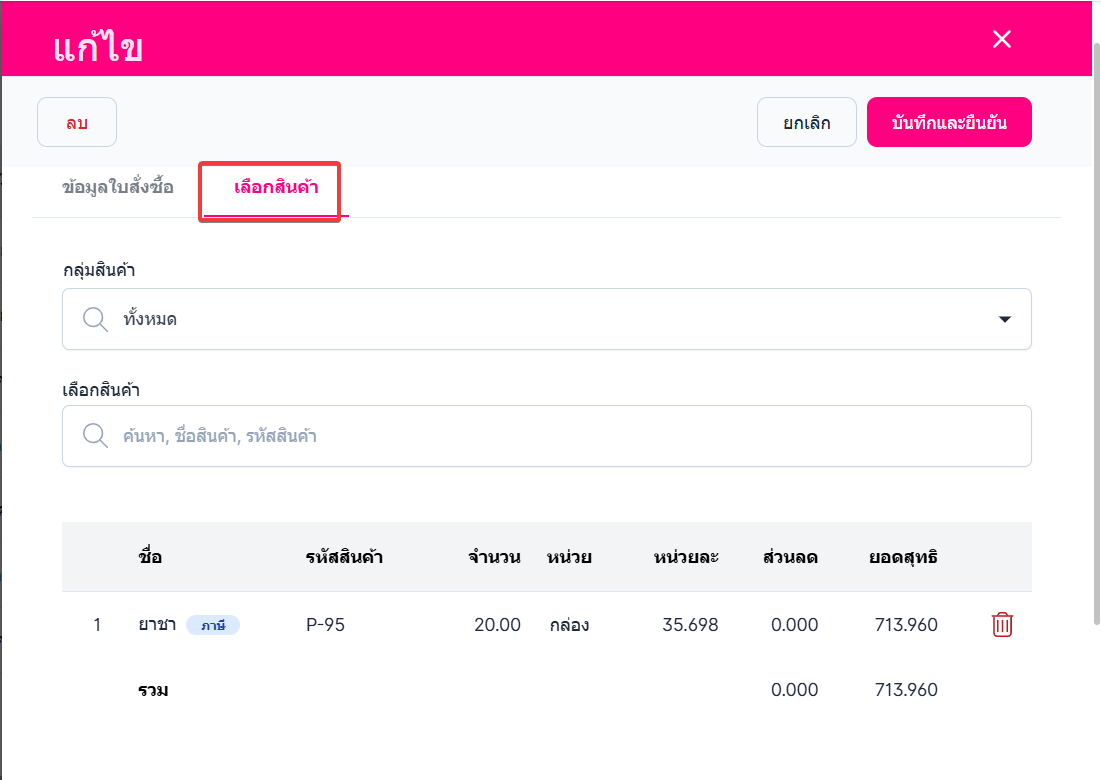
ไปที่เมนู คลัง
เลือกหัวข้อ สั่งซื้อสินค้า
ระบบจะแสดงรายการสั่งซื้อทั้งหมดที่มีอยู่ พร้อมกับสถานะ ค้างรับ หรือ รับครบ
เพิ่มคำสั่งซื้อ
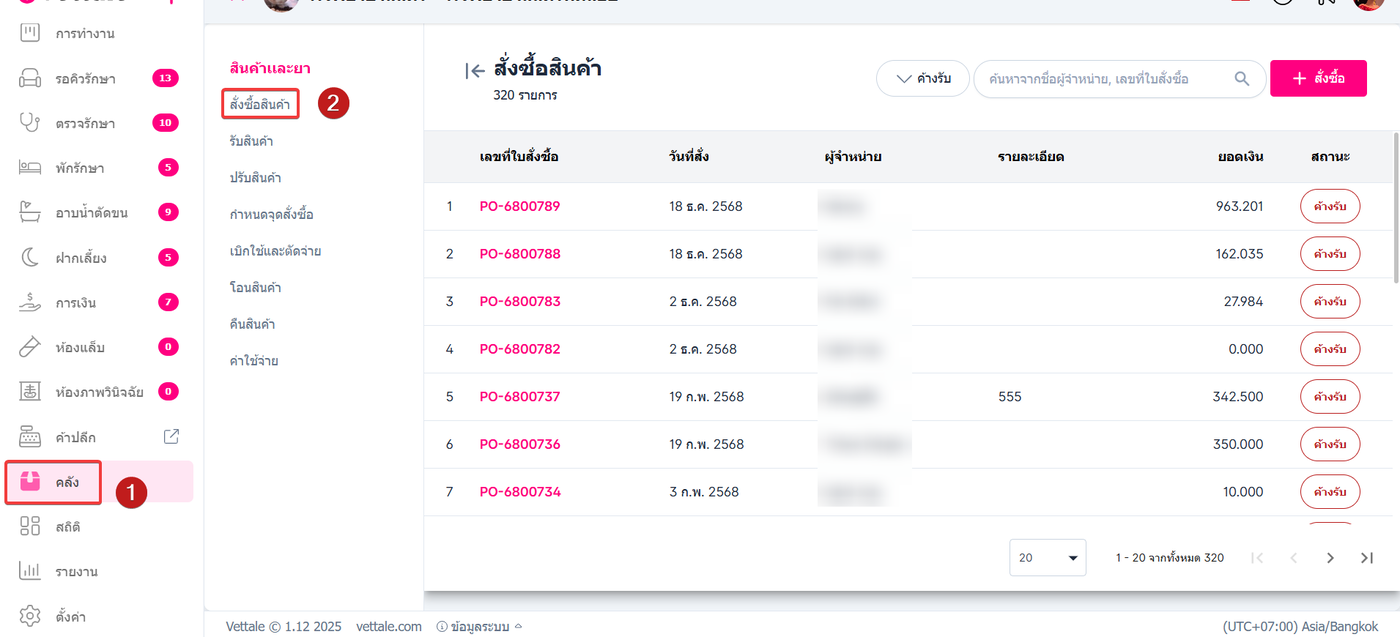
เมื่อต้องการสร้างคำสั่งซื้อสินค้าใหม่ ผู้ใช้งานสามารถคลิกปุ่ม + สั่งซื้อ เพื่อเริ่มทำรายการ
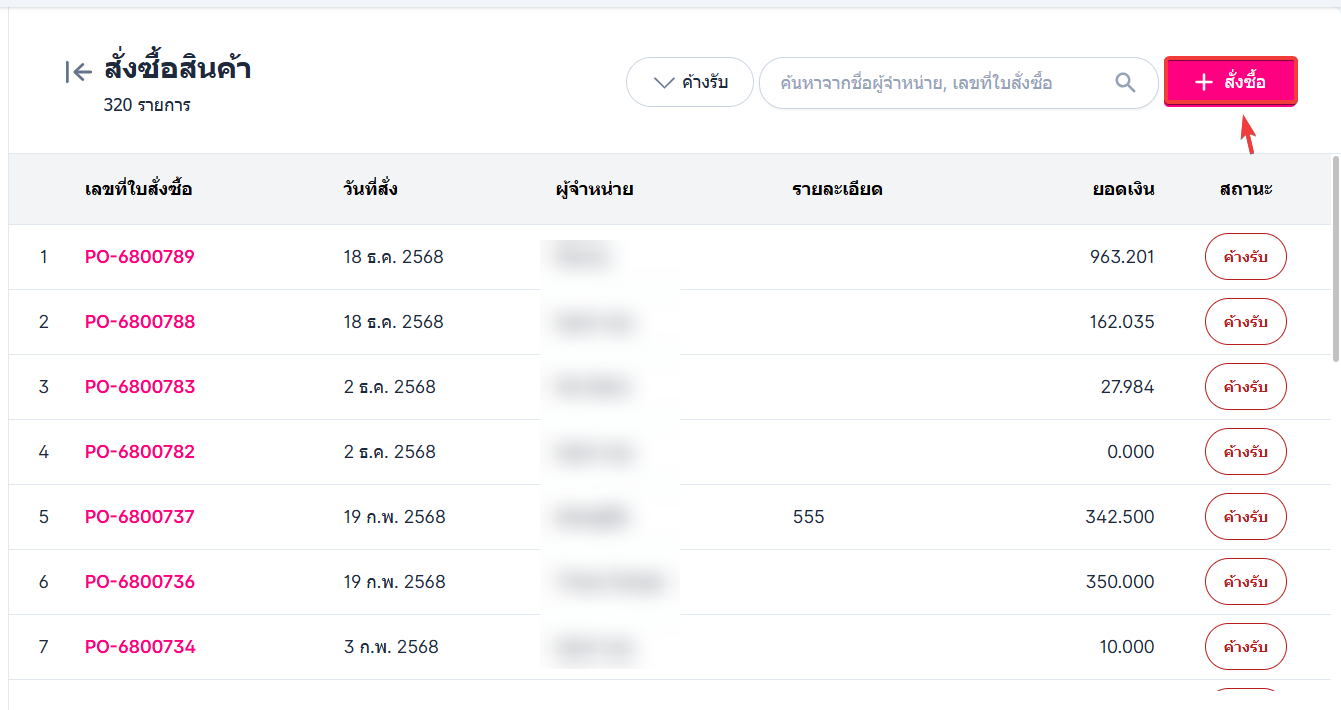
ระบบจะแสดงหน้าต่างสำหรับกรอกข้อมูลคำสั่งซื้อ โดยมีรายละเอียดที่ต้องระบุ ดังนี้
ชื่อบริษัท (ผู้จำหน่าย) เลือกผู้จำหน่ายที่ทำการสั่งซื้อสินค้า
วันที่สั่ง ระบุวันที่ทำการสั่งซื้อสินค้า
คลังสินค้า เลือกคลังสินค้าที่ต้องการรับสินค้าเข้า
ผู้บันทึก ระบุชื่อผู้ใช้งานที่ทำรายการสั่งซื้อ
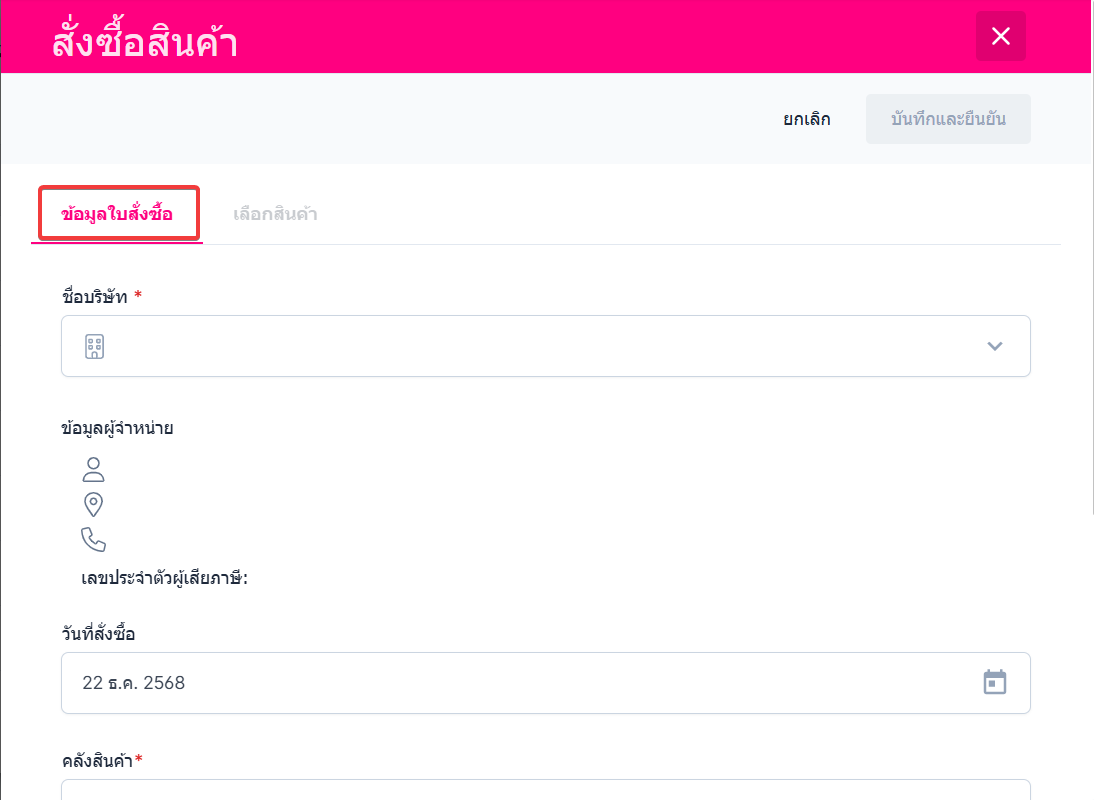
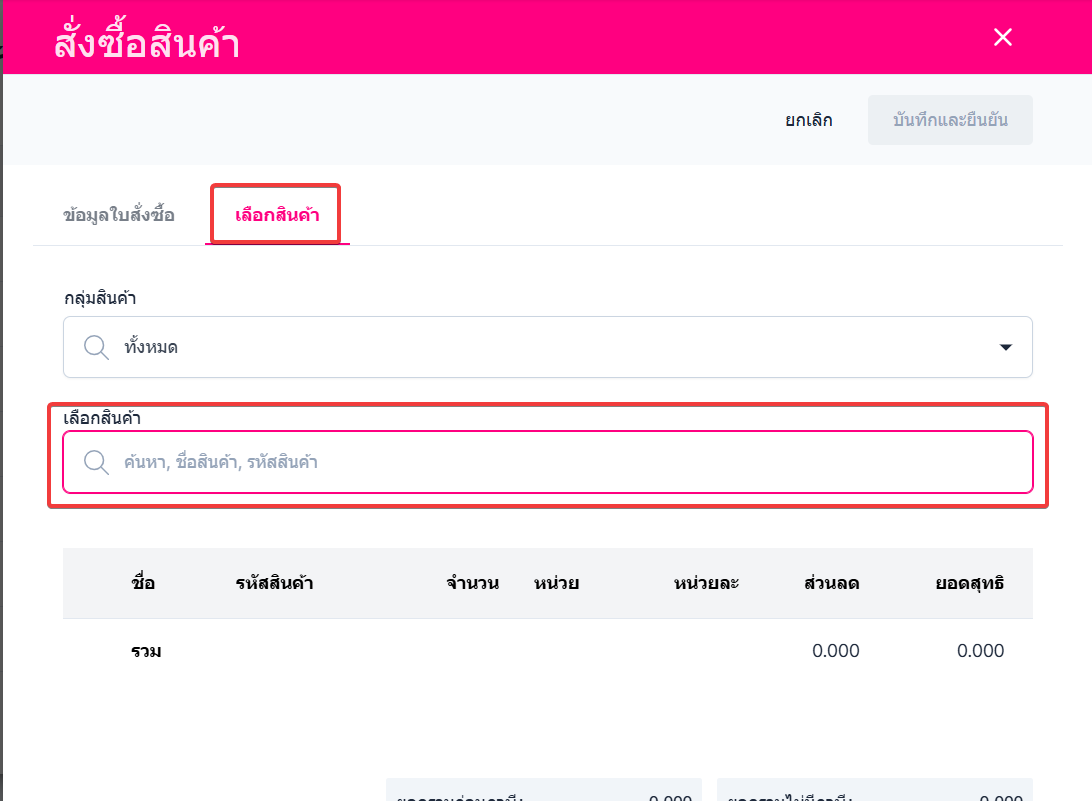
ในหน้านี้ ผู้ใช้งานสามารถ คลิกเลือกสินค้า และใช้ช่องค้นหาเพื่อ กรอกชื่อสินค้าที่ต้องการ ระบบจะแสดงรายการสินค้าที่ตรงกับคำค้นหา เพื่อให้เลือกเพิ่มเข้าสู่คำสั่งซื้อได้อย่างสะดวกและรวดเร็ว
เมื่อผู้ใช้งาน เลือกสินค้า ที่ต้องการสั่งซื้อแล้ว ระบบจะแสดง หน้าต่างรายการของสินค้าที่เลือก เพื่อให้ผู้ใช้งานกรอกข้อมูลที่เกี่ยวข้องกับการสั่งซื้อสินค้านั้น
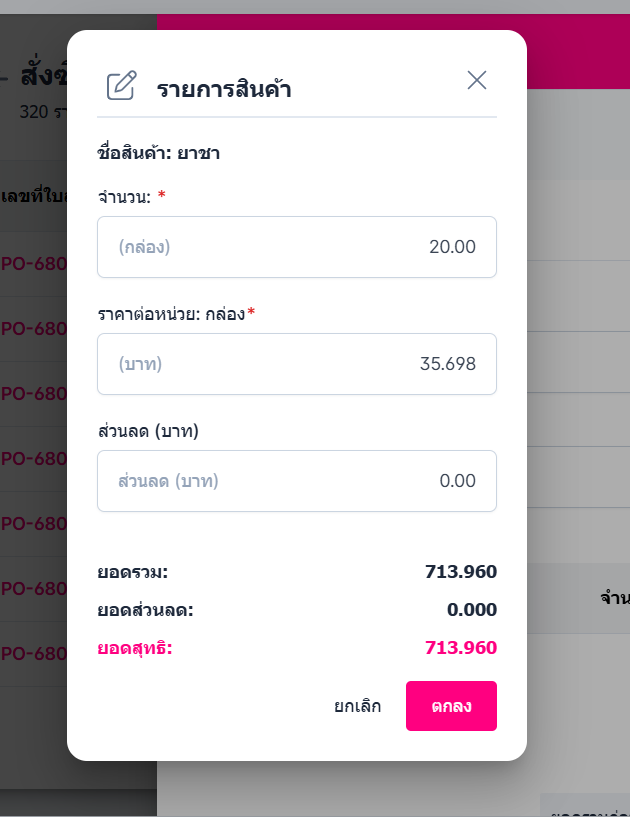
ผู้ใช้งานสามารถ กรอกจำนวนสินค้าและราคาต่อหน่วย ของรายการที่เลือก เมื่อกรอกข้อมูลครบถ้วนแล้ว ให้คลิกปุ่ม ตกลง เพื่อยืนยันรายการ
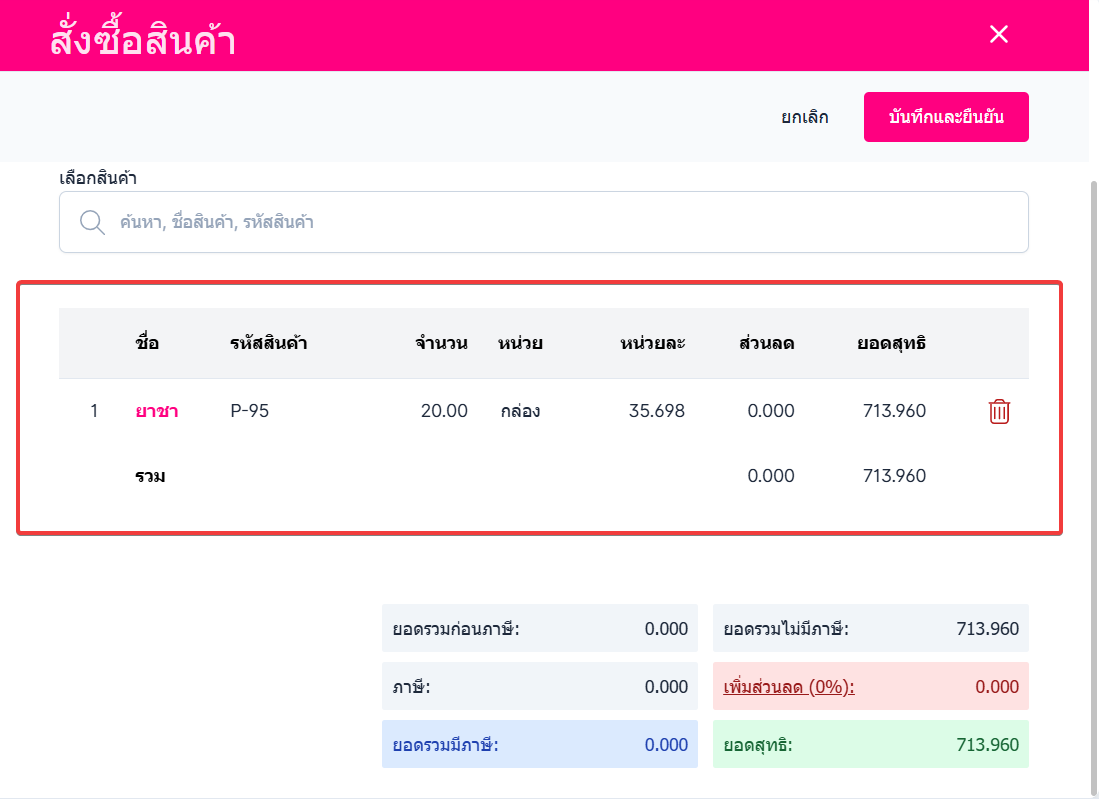
หลังจากนั้น ระบบจะแสดงรายละเอียดสินค้าที่ทำการสั่งซื้อ โดยมีข้อมูลดังต่อไปนี้
ชื่อสินค้า ชื่อของสินค้าหรือยาที่ทำการสั่งซื้อ เพื่อให้ทราบว่าเป็นสินค้าใด
รหัสสินค้า รหัสที่ใช้ระบุสินค้าในระบบ ช่วยให้ค้นหาและจัดการสินค้าได้
จำนวน จำนวนสินค้าที่ทำการสั่งซื้อในครั้งนั้น
หน่วย หน่วยนับของสินค้า เช่น ชิ้น กล่อง ขวด แผง เป็นต้น
ราคาต่อหน่วย ราคาทุนของสินค้าต่อ 1 หน่วย ที่ใช้ในการคำนวณมูลค่าการสั่งซื้อ
ส่วนลด ส่วนลดที่ได้รับจากผู้จำหน่าย
ยอดสุทธิ มูลค่ารวมของสินค้าหลังจากคำนวณ
เมื่อผู้ใช้งาน กรอกข้อมูลเรียบร้อยแล้วกดบันทึกและยืนยัน
ตรวจสอบคำสั่งซื้อ
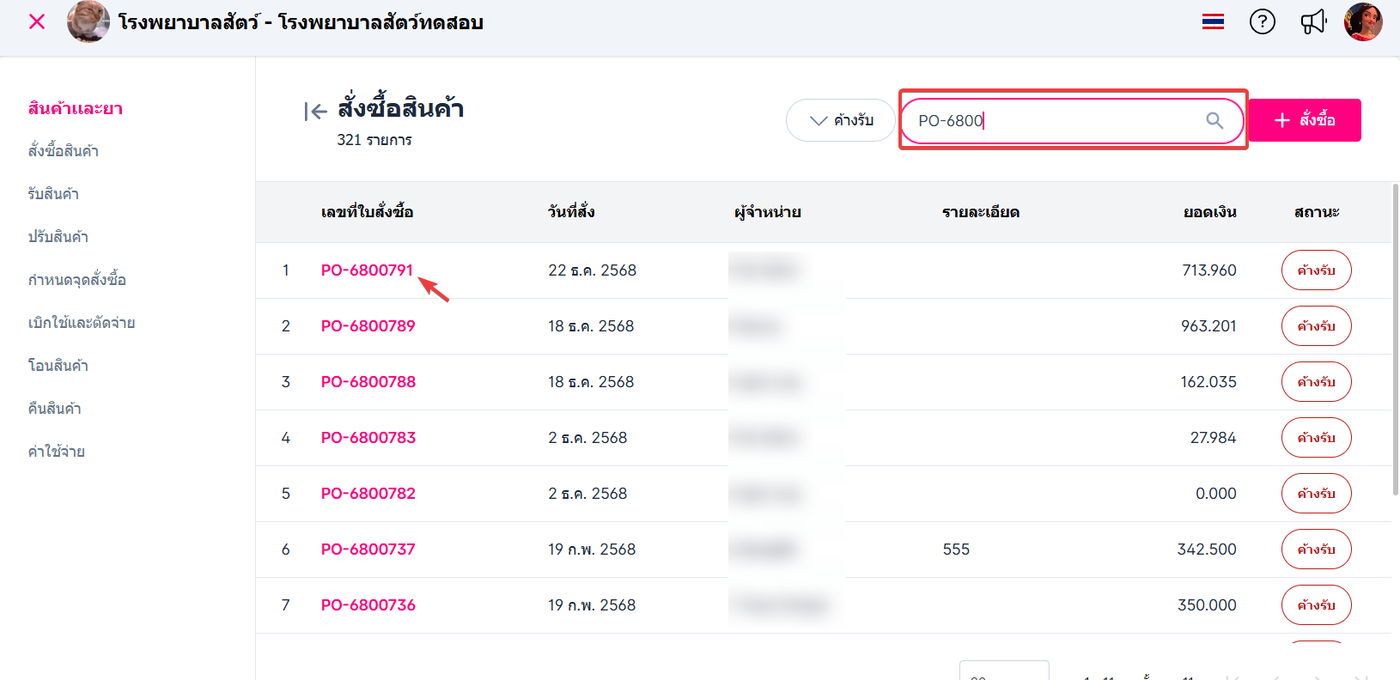
ผู้ใช้งานสามารถตรวจสอบข้อมูลคำสั่งซื้อสินค้าได้อย่างสะดวก โดยการ ค้นหาจากชื่อผู้จำหน่าย หรือ เลขที่คำสั่งซื้อ ตามที่ต้องการ
เมื่อทำการค้นหาแล้ว ระบบจะแสดงรายการคำสั่งซื้อพร้อม สถานะของคำสั่งซื้อ เพื่อให้ผู้ใช้งานสามารถติดตามความคืบหน้าและตรวจสอบการดำเนินงานของแต่ละคำสั่งซื้อได้อย่างชัดเจน
ลบใบสั่งซื้อ
ผู้ใช้งานสามารถ ค้นหาใบสั่งซื้อสินค้า ที่ต้องการ และเลือกใบสั่งซื้อเพื่อดำเนินการ ยกเลิกคำสั่งซื้อ ได้ โดยการ คลิกที่เลขที่คำสั่งซื้อ ที่แสดงในรายการ
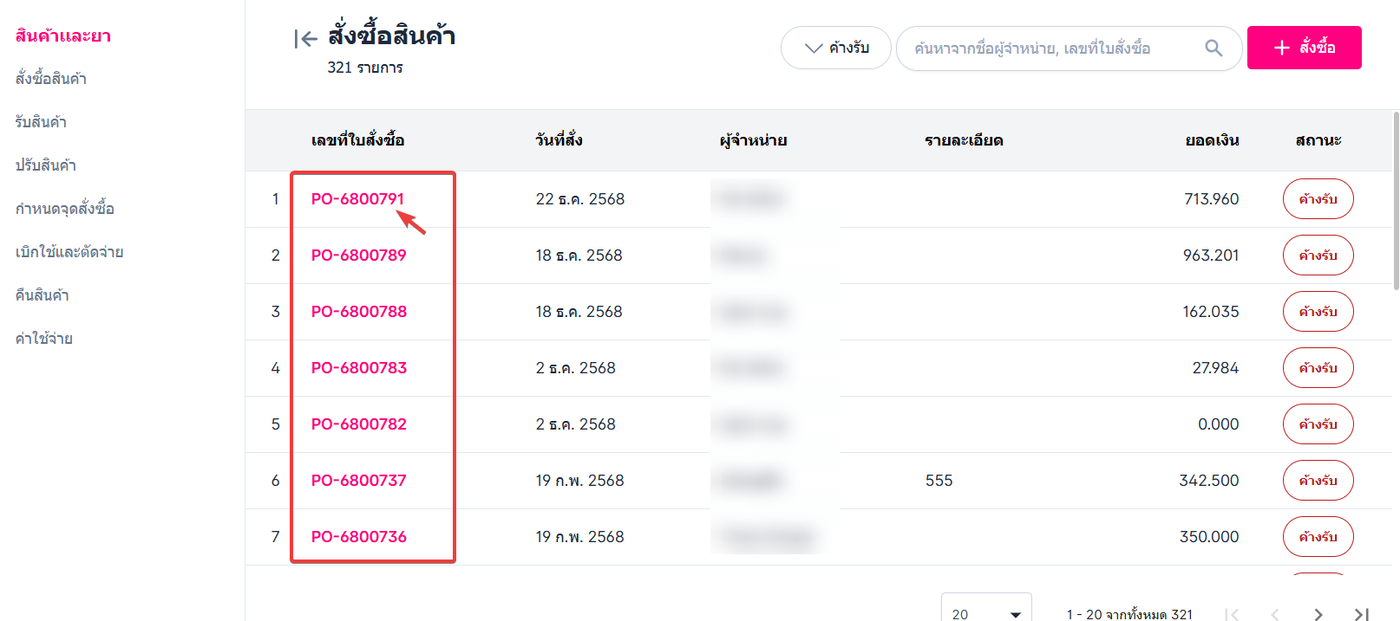
เมื่อผู้ใช้งาน คลิกที่เลขที่ใบสั่งซื้อ ระบบจะเข้าสู่ หน้ารายละเอียดใบสั่งซื้อ
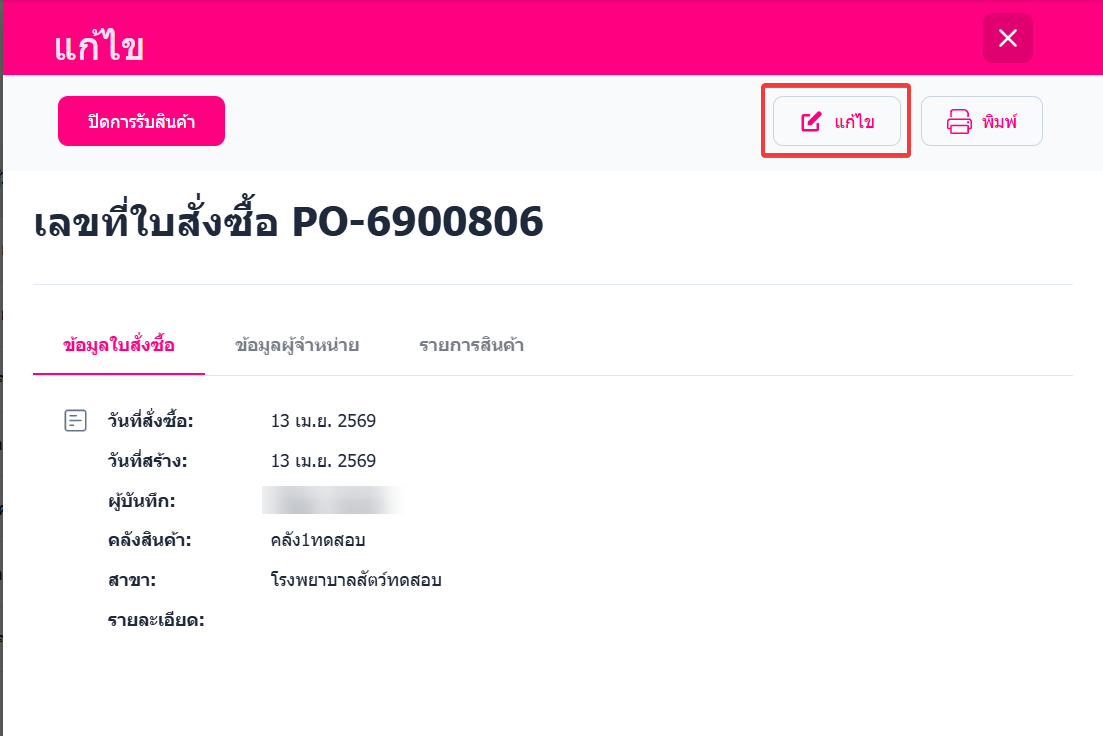
จากนั้นให้คลิกปุ่ม แก้ไข เพื่อดำเนินการลบคำสั่งซื้อ
เมื่อเข้าสู่ หน้าแก้ไขคำสั่งซื้อ ผู้ใช้งานสามารถคลิกปุ่ม ลบ ที่มุมซ้ายบน เพื่อยกเลิกคำสั่งซื้อสินค้าได้
หมายเหตุ: สามารถลบคำสั่งซื้อได้ เฉพาะกรณีที่คำสั่งซื้ออยู่ในสถานะ “รอยืนยัน” เท่านั้น เมื่อทำการลบแล้ว ข้อมูลคำสั่งซื้อจะไม่สามารถกู้คืนได้ โปรดตรวจสอบความถูกต้องก่อนดำเนินการ
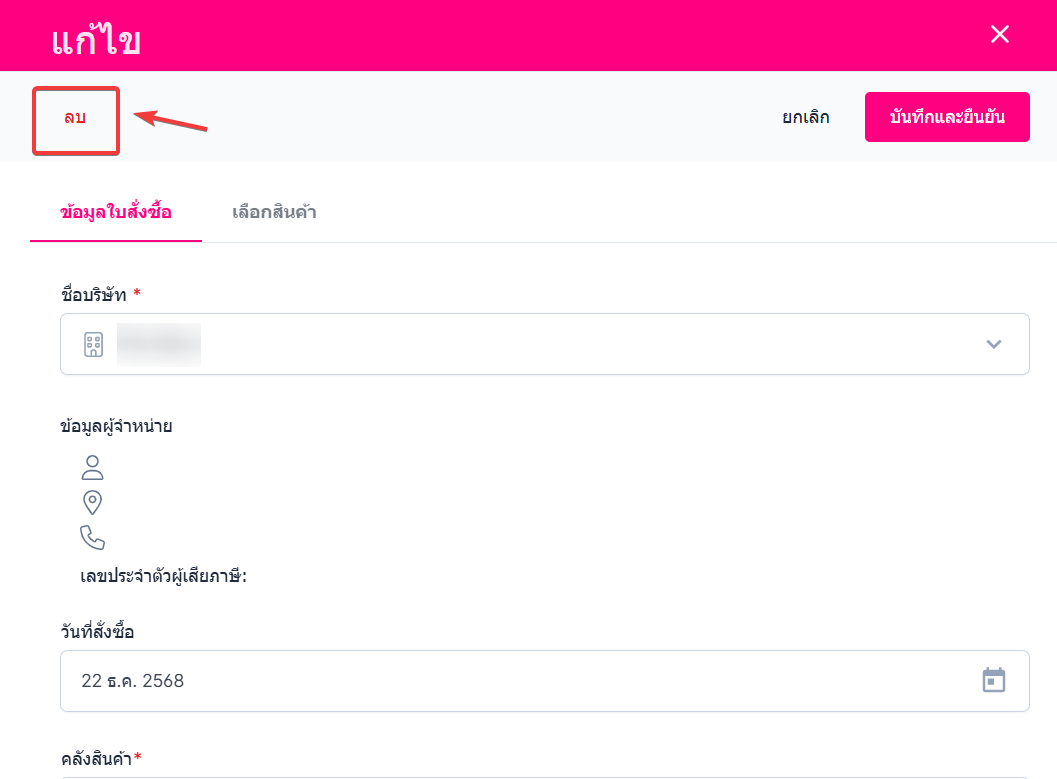
หรือต้องการเพิ่มสินค้าเพิ่มเติม ไปที่แท็บเลือกสินค้า