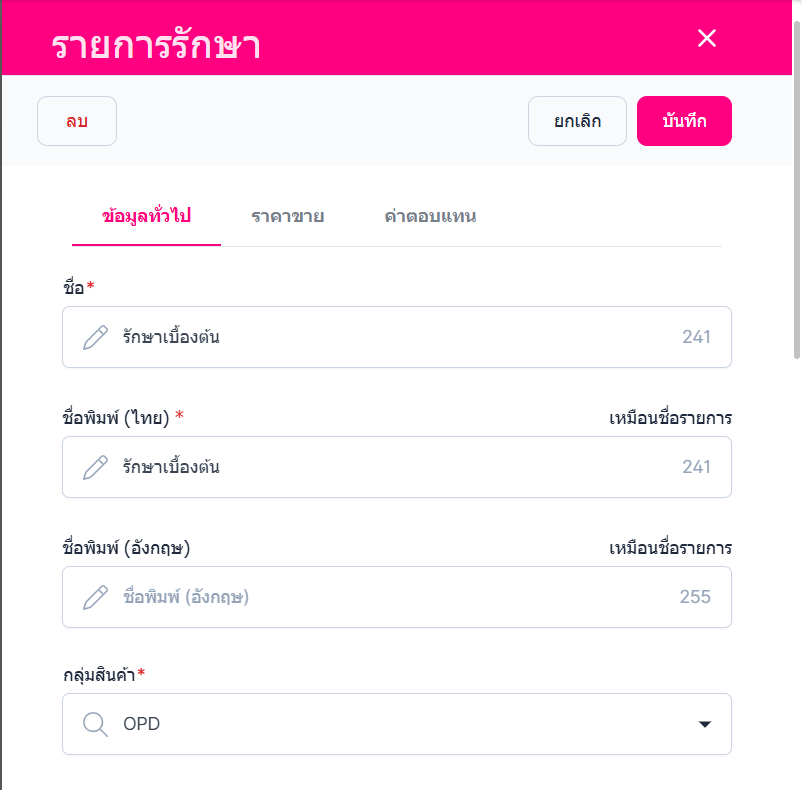

รายการรักษา
รายการรักษา
ในคู่มือนี้จะสอนขั้นตอนที่สำคัญเพื่อให้ผู้ใช้สามารถเพิ่มรายการรักษา, แก้ไขข้อมูลทั่วไป, แก้ไขข้อมูลราคา, และแก้ไขข้อมูลค่าตอบแทน ทุกรายการมีขั้นตอนที่เน้นการยืนยันข้อมูลเพื่อให้คุณมั่นใจว่าข้อมูลที่บันทึกเข้าระบบเป็นที่ถูกต้อง
มีขั้นตอนดังต่อไปนี้
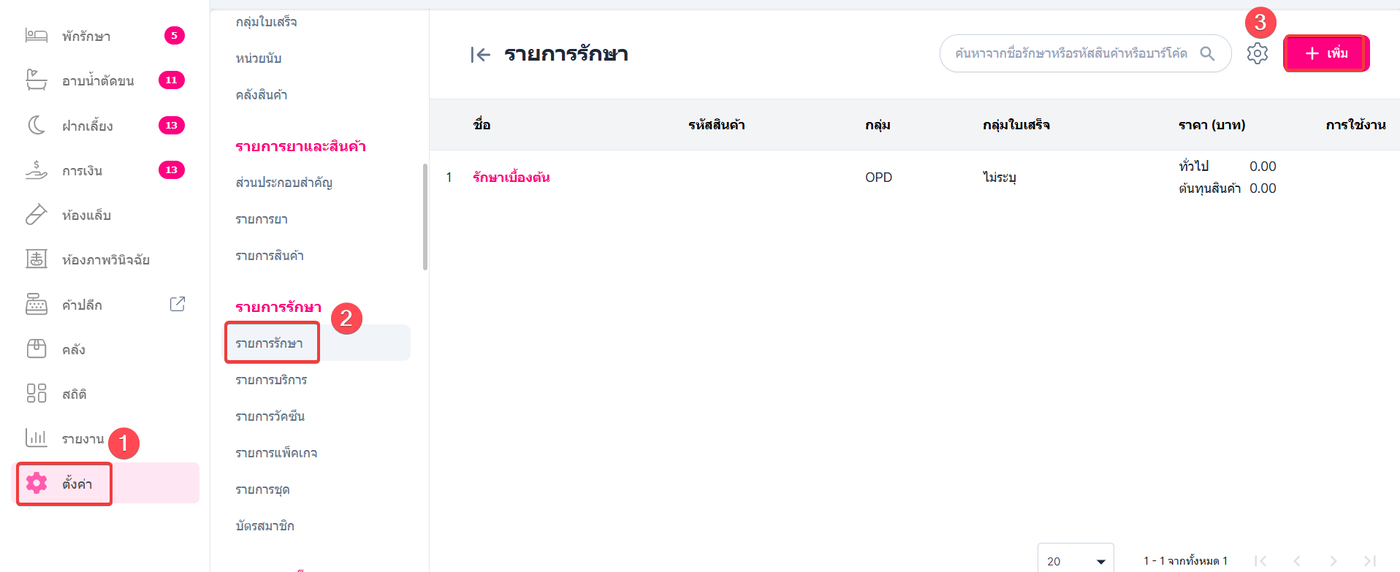
ไปที่เมนูตั้งค่า
เลือกหัวข้อรายการรักษา จากนั้นเลือกการรักษา
ผู้ใช้งานจะเข้าสู่หน้าการรักษา จากนั้นกดที่ปุ่มเพิ่มทางด้านขวา
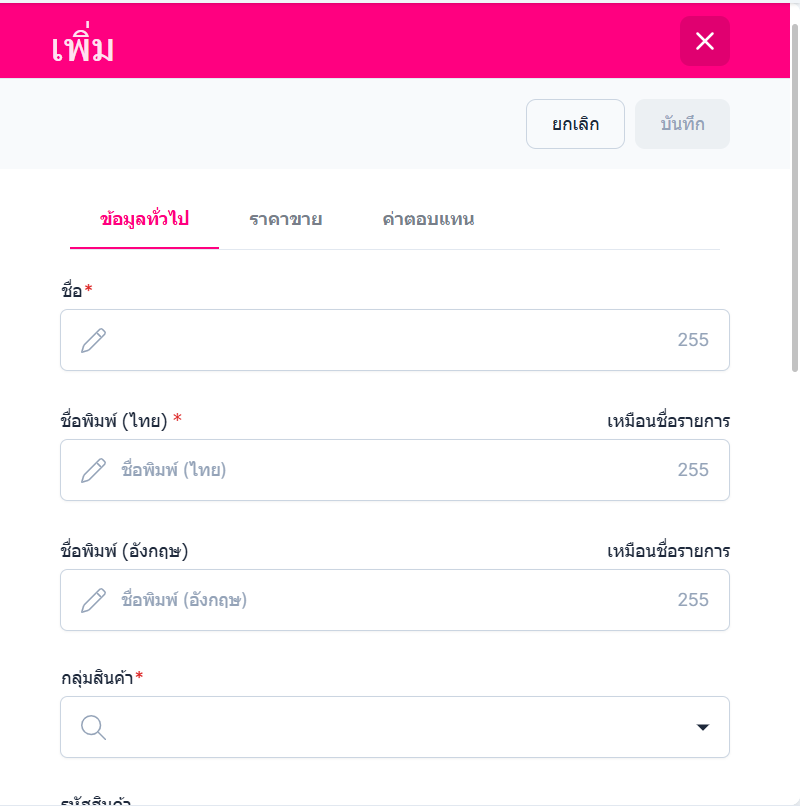
ผุ้ใช้งานจะเข้าสู่หน้าเพิ่มรายการรักษา สามารถเพิ่มรายละเอียดได้ดังนี้
ชื่อ : ชื่อรายการรักษาที่แสดง
ชื่อพิมพ์ไทย : ชื่อรายการรักษาที่จะแสดงในการพิมพ์ ภาษาไทย
ชื่อพิมพ์อังกฤษ : ชื่อรายการรักษาที่จะแสดงในการพิมพ์ อังกฤษ
ประเภท : ระบุประเภทรายการรักษา
กลุ่ม : ระบุกลุ่มการรักษา
กลุ่มใบเสร็จ : รายการที่จะแสดงเมื่อใช้ใบเสร็จแบบกลุ่ม
หน่วย : หน่วยการรักษา
สามารถเปิด/ปิด คำนวณภาษีหลังการขาย
ข้อมูลที่มีสัญลักษณ์ * คือข้อมูลที่จำเป็นต้องกรอกเพื่อบันทึกข้อมูล หากไม่กรอกจะไม่สามารถบันทึกได้
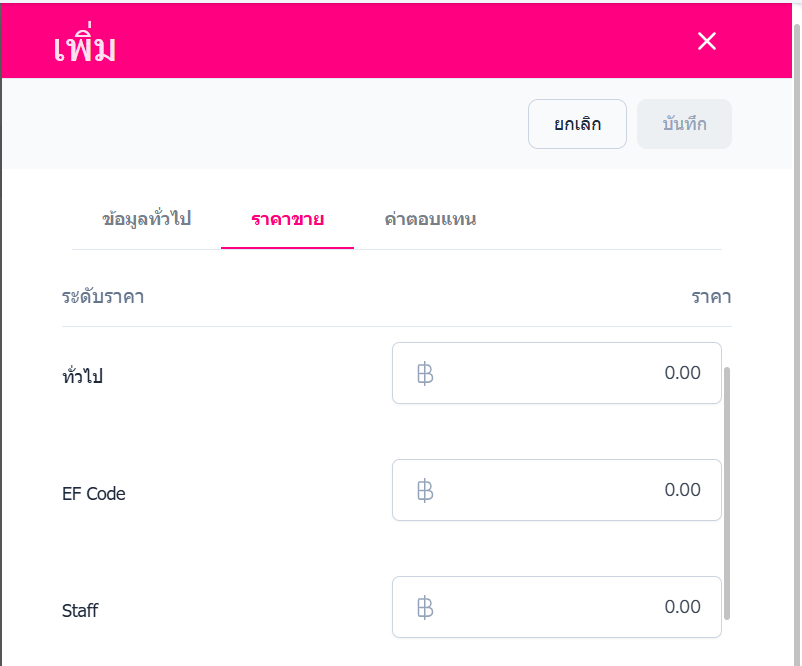
ราคาขาย
ผู้ใช้งานสามารถกำหนดการแบ่งราคาตามระดับและสามารถกำหนดราคาได้ แบบVipหรือแบบทั่วไปสามารถตั้งราคาได้ตามที่ต้องการ
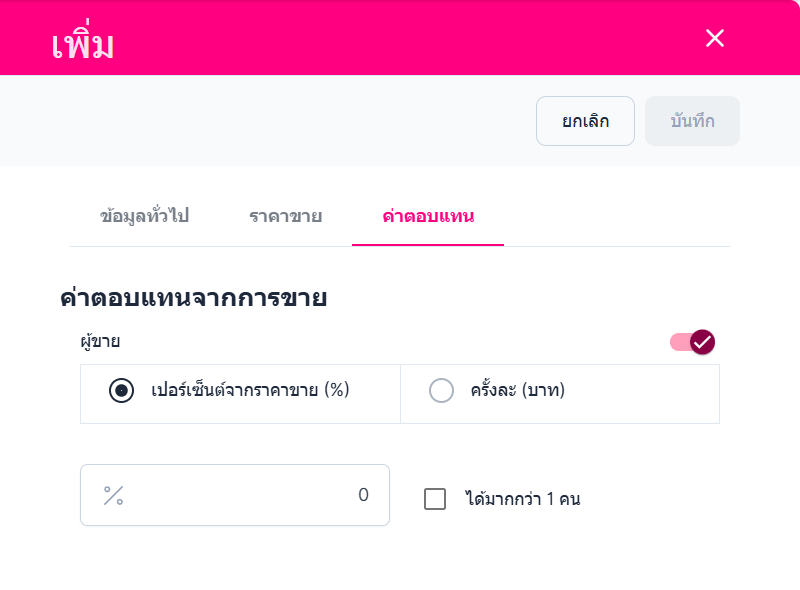
ค่าตอบแทน
สามารถตั้งค่าให้ระบบให้ค่าตอบแทนกับผู้ขายที่ทำรายการสั่งยาได้
เช่น เลือกรับเป็นเปอร์เซ็นต์ (%) หรือรับเป็นเงิน (บาท) สามารถเลือกการจ่ายค่าตอบแทนแบบรายบุคคล หรือแบ่งเฉลี่ยตามบุคคล จากนั้นกรอกข้อมูลให้ครบแล้วกด บันทึก
การเพิ่มรายการในส่วนนี้เป็นการเพิ่มข้อมูลลงระบบ หากผู้ใช้งานเพิ่มจำนวนเพื่อใช้งานจริงให้ทำการรับสินค้าในเมนูคลังวิธีการรับสินค้า
แก้ไขรายการักษา
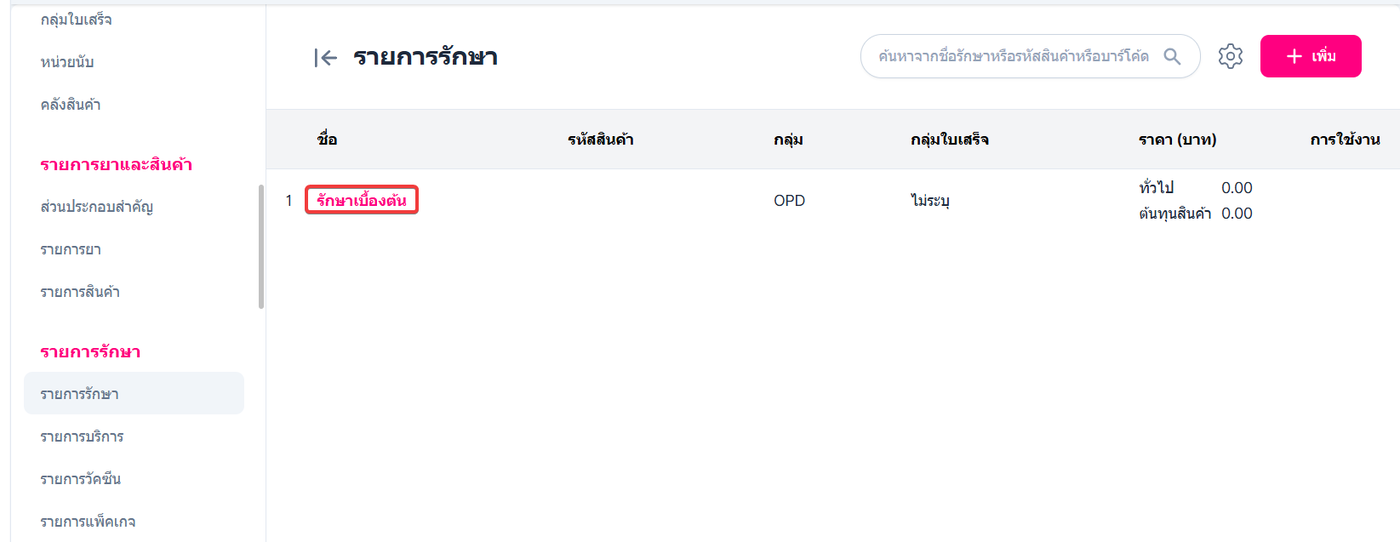
เมื่อผู้ใช้อยู่ในหน้ารายการรักษาคลิก เลือกรายการรักษาที่ต้องการแก้ไข แล้วคลิกที่ชื่อ
จะเข้าสู่หน้าต่างแสดงข้อมูลขึ้นมาเลือกที่ขวาบน "แก้ไข"
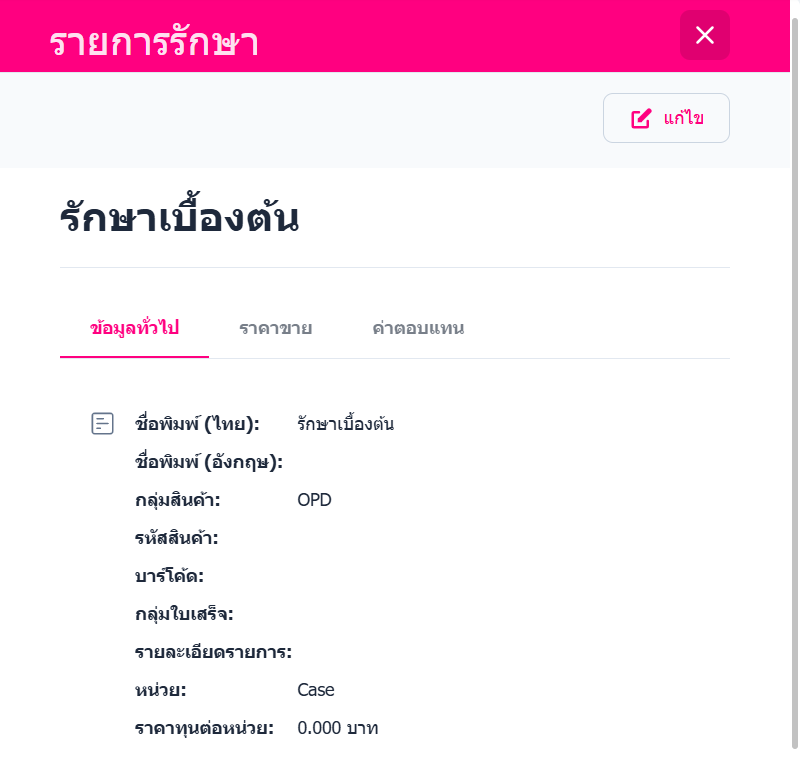
เมื่อเข้าสู่หน้าแก้ไขสามารถแก้ไขข้อมูลทั่วไป
การลบ : คือการลบรายการออกจากโปรแกรมไม่สามารถเรียกคืนได้
การยกเลิก : คือรายการจะยังอยู่ในระบบแต่แสดงสถานะยกเลิก
สามารถเปิด/ปิด ระบบคำนวณภาษีขาย
ราคาขาย สามารถแก้ไขข้อมูลได้
ค่าตอบแทน สามารถแก้ไขได้