
รายการยา
รายการยา
คู่มือนี้จัดทำขึ้นเพื่อแนะนำขั้นตอนและวิธีการใช้งานระบบในการเพิ่ม แก้ไข และปรับปรุงข้อมูลในรายการยาอย่างละเอียด เพื่อให้ผู้ใช้งานสามารถบริหารจัดการข้อมูลยาได้อย่างถูกต้อง ครบถ้วน และเป็นปัจจุบัน ซึ่งจะช่วยสนับสนุนการรักษา การจ่ายยา และการควบคุมคลังยาให้เป็นไปอย่างมีประสิทธิภาพและเป็นระบบ
ผู้ใช้งานสามารถดำเนินตามขั้นตอน ดังนี้
การเพิ่มรายการยา
ผู้ใช้งานไปที่เมนูตั้งค่า

เลือกหัวข้อรายการยา
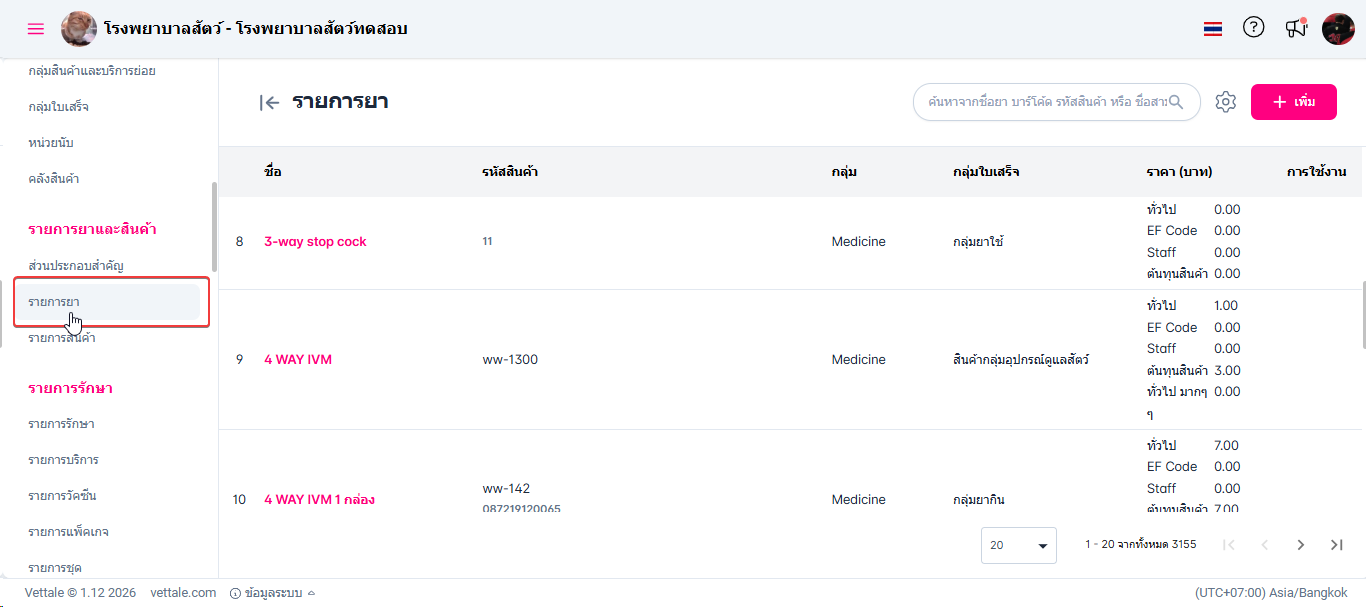
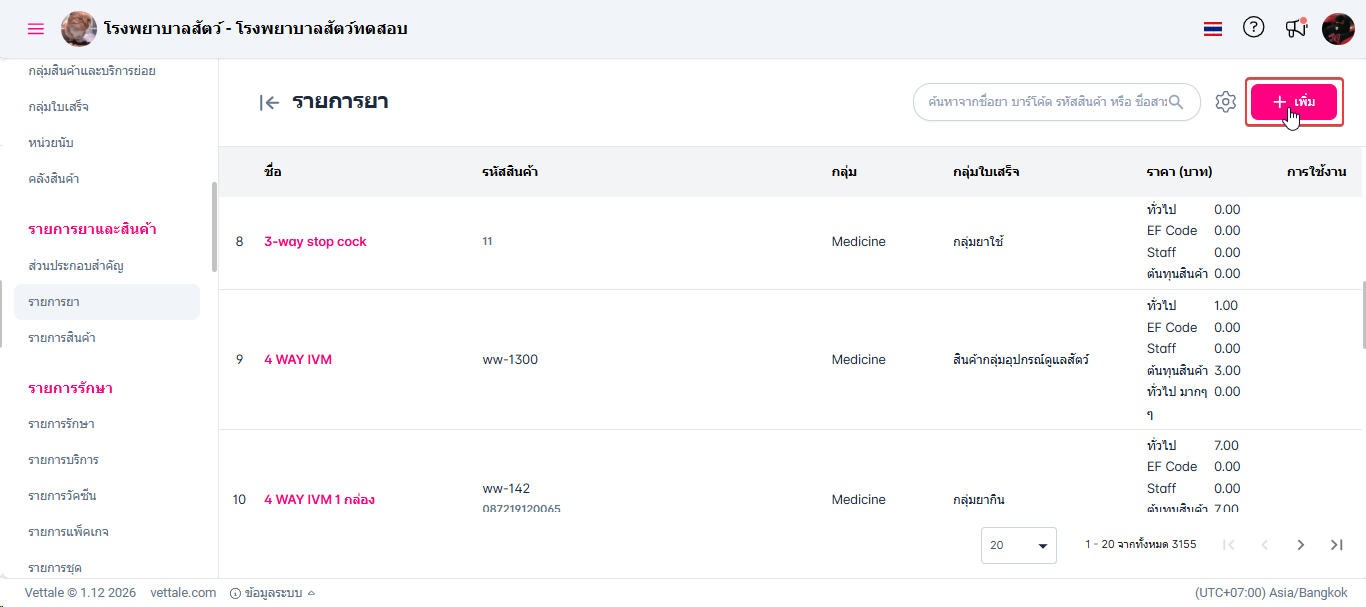
เมื่อผู้ใช้งานเข้าสู่หน้ารายการยา ให้ผู้ใช้งานคลิกปุ่ม "เพิ่ม"
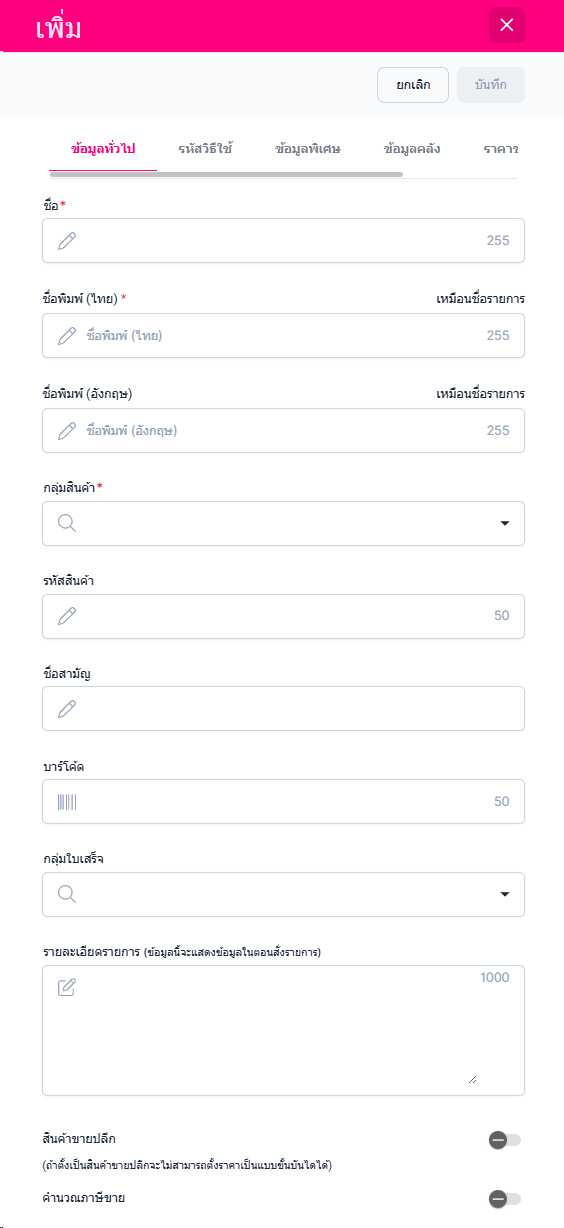
ข้อมูลทั่วไป
จะมีหน้าต่างแสดงขึ้นมาให้กรอกข้อมูล ชื่อ กลุ่มสินค้า รหัสสินค้า ชื่อสามัญ บาร์โค้ด กลุ่มใบเสร็จ รหัสวิธีใช้ หมายเหตุ
สามารถเปิดใช้งานสินค้าขายปลีกได้ (ถ้าเปิดใช้งานจะไม่สามารถตั้งราคาเป็นแบบขั้นบันไดได้ )
คำนวณภาษีขาย : สามารถเลือกเปิด/ปิดได้
ข้อมูลที่มีสัญลักษณ์ * คือข้อมูลที่จำเป็นต้องกรอกเพื่อบันทึกข้อมูล
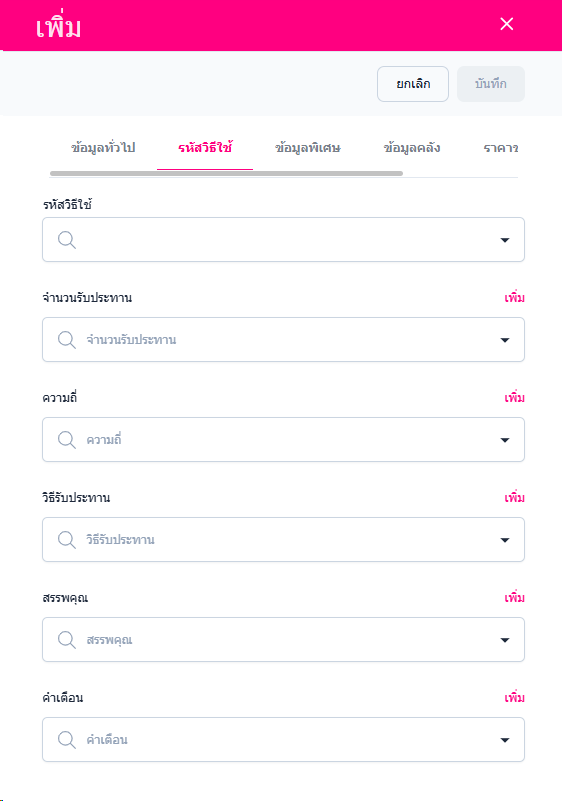
รหัสวิธีใช้
สามารถเพิ่มข้อมูลได้จากหน้านี้ได้เลยไม่จำเป็นต้องไปเพิ่มที่หน้าตั้งค่า
จำนวนรับประทาน
ความถี่
วิธีรับประทาน
สรรพคุณ
คำเตือน
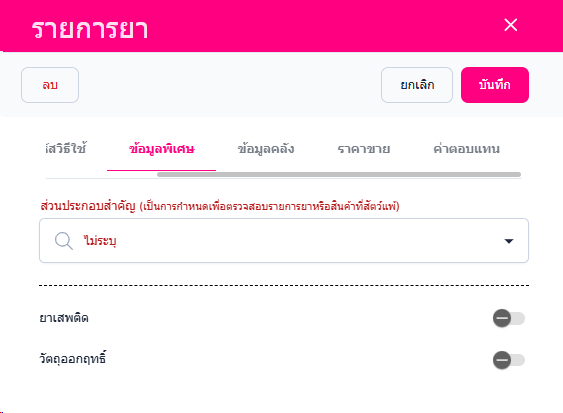
ข้อมูลพิเศษ
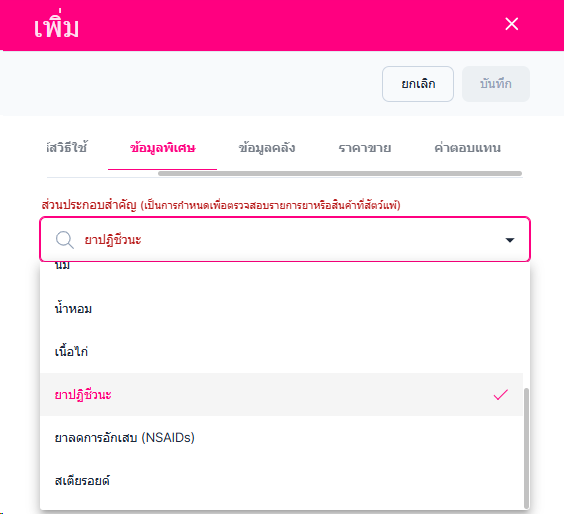
เลือกส่วนประกอบสำคัญ (เป็นการกำหนดเพื่อตรวจสอบ รายการยาหรือสินค้าที่สัตว์เลี้ยงแพ้)
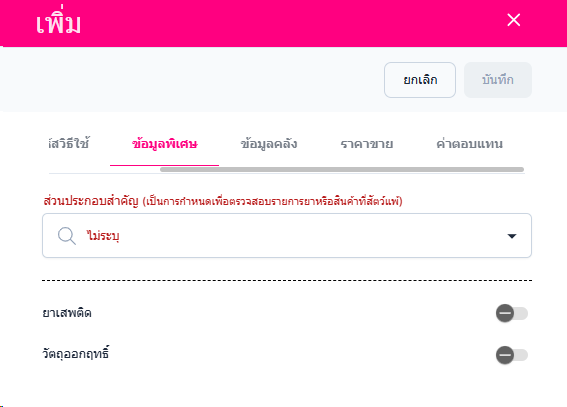
ผู้ใช้งานสามารถเลือกระบุยาตัวมีส่วนประกอบที่สำคัญที่อาจจะทำให้สัตว์แพ้ได้
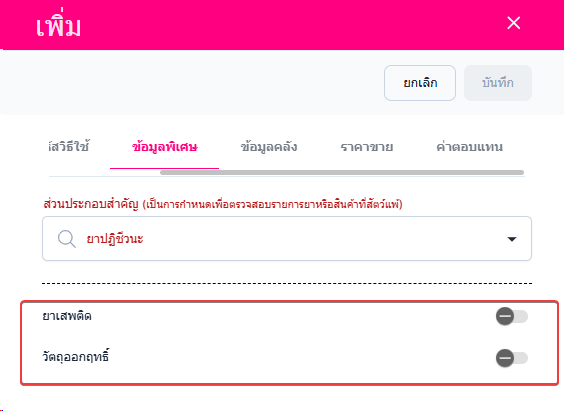
ยาเสพติด/วัตถุออกฤทธิ์: คลิกเปิด/ปิด ผ่านไอคอน ยาเสพติด และ วัตถุออกฤทธิ์
*วัตถุออกฤทธิ์ เช่น ยาลดน้ำหนักวัตถุที่ออกฤทธิ์ต่อจิตและประสาท
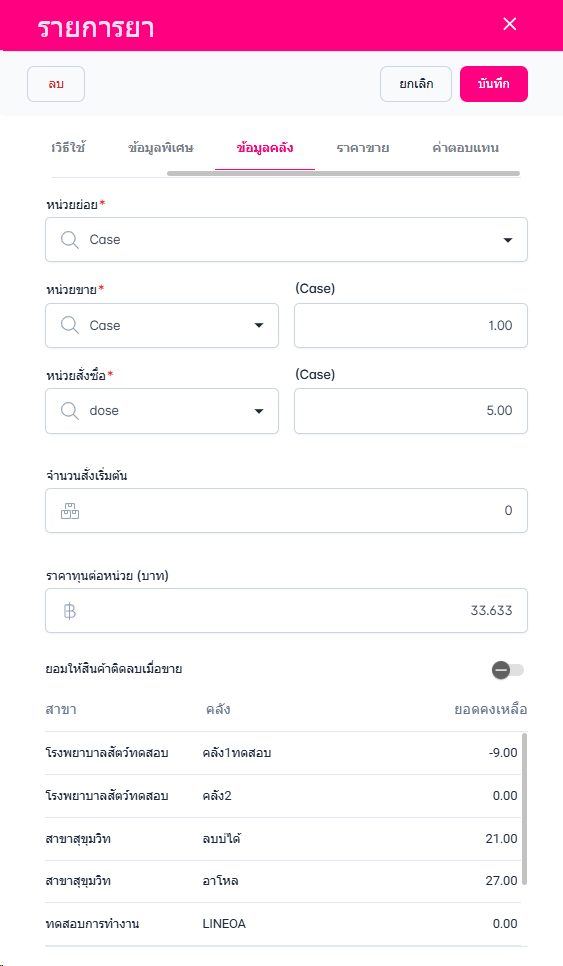
ข้อมูลคลัง
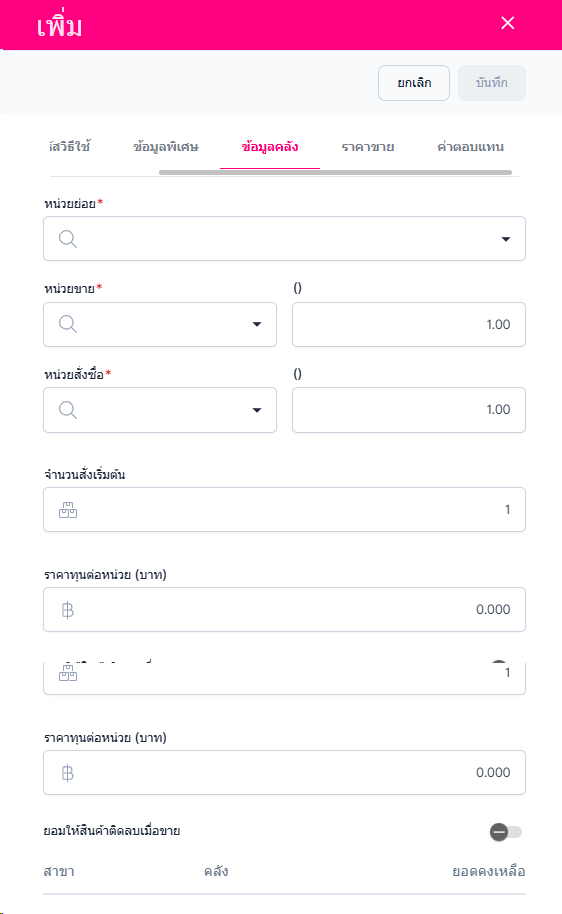
เมื่อตั้งค่าในส่วนนี้ ระบบจะบันทึกข้อมูลและ จะมีผลต่อการใช้งานเมนูคลัง และการจ่ายยา ตามตัวอย่างกำหนดข้อมูลคลัง
หน่วยย่อย : เม็ด
หน่วยขาย : กระปุก = 15 เม็ด
หน่วยสั่งซื้อ : แพ็คเล็ก = 30 เม็ด
จำนวนขายเริ่มต้น :
ราคาทุนต่อหน่วย
ผู้ใช้งานสามารถตั้งค่าจำนวนการขายเริ่มต้นได้ และระบุราคาทุนต่อหน่วย ผู้ใช้งานสามารถเปิด / ปิด ยอมให้สินค้าคิดลบเมื่อขาย ผ่านไอคอน
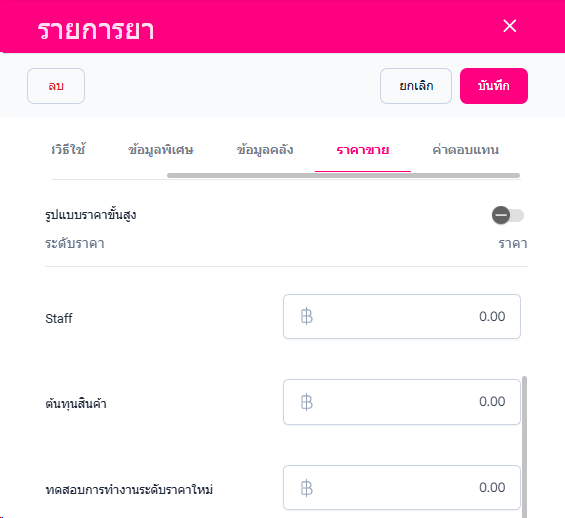
ราคาขาย
ผู้ใช้งานสามารถกำหนดราคาขายแก่ระดับราคาที่ผู้ใช้งานตั้งขึ้นมา หรือสามารถเปิดใช้งานรูปแบบการขายแบบขั้นสูงได้
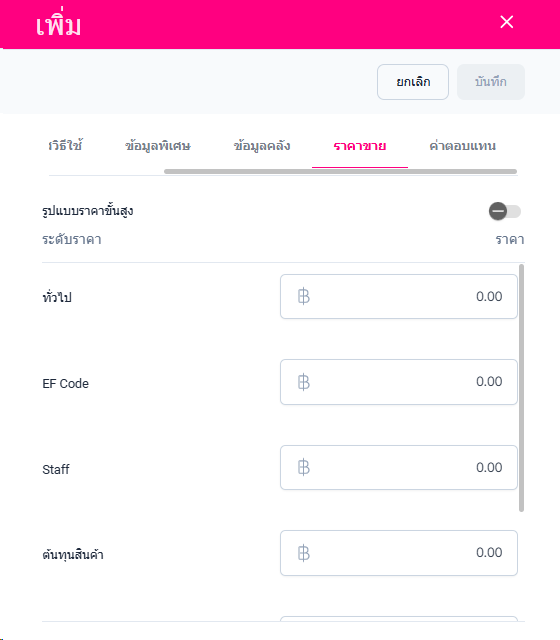
หากเปิดใช้งานรูปแบบราคาขั้นสูงจะสามารถเลือกรูปแบบการใช้งานได้ 2 รูปแบบ
ราคาแบบขั้นบันบันได
ราคาตามหน่วยขาย
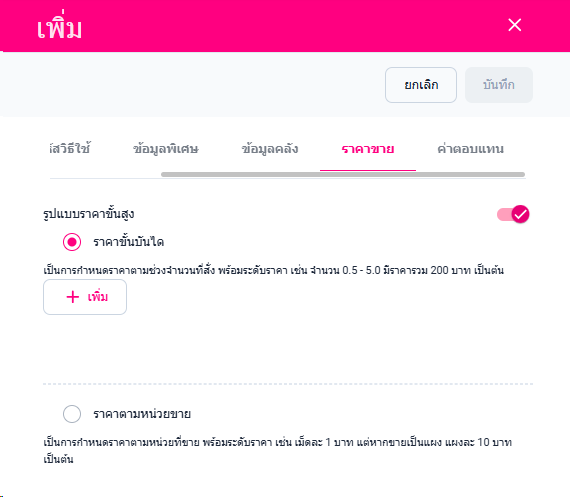
ราคาแบบขั้นบันบันได
ผู้ใช้งานสามารถเพิ่มรูปแบบราคาขั้นบันได คือ กำหนดราคาสินค้า เช่น
ถ้าผู้ใช้งานกำหนดว่าตั้งแต่ชิ้นที่ 1 ถึงชิ้นที่ 5 ราคา 5 บ. ชิ้นที่ 6 ถึงชิ้นที่ 10 ราคา 4 บ. เมื่อผู้ใช้ขายรายการยาตัวนี้ 4 ชิ้น จะตกชิ้นละ 5 บ. และถ้าผู้ใช้ขายรายการยานี้ 8 ชิ้น ราคาจะตกชิ้นละ 4 บ.
สามารถกำหนดราคาตามระดับราคาที่ตั้งขึ้นได้

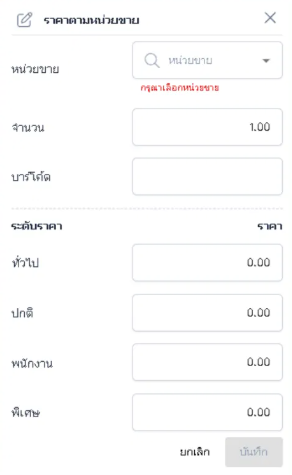
2.ราคาตามหน่วยขาย
คือการที่กำหนดว่ายาตัวนี้ผู้ใช้งานต้องการกำหนดราคาต่อหน่วยเท่าไร และ ระดับราคาเท่าไร
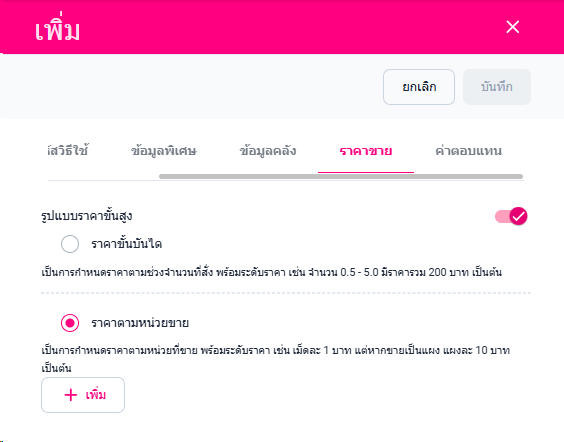
ผู้ใช้งานสามารถกำหนด หน่วยการขาย และกำหนดระดับราคาได้
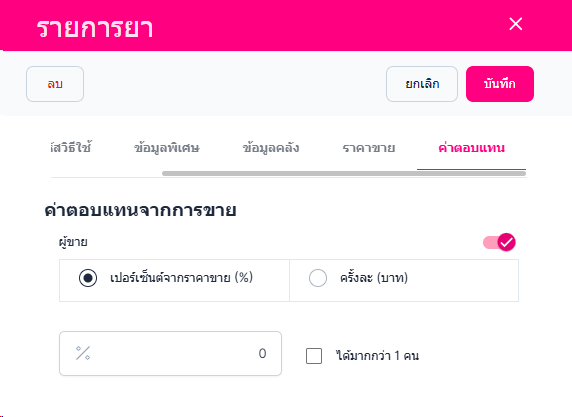
ค่าตอบแทน
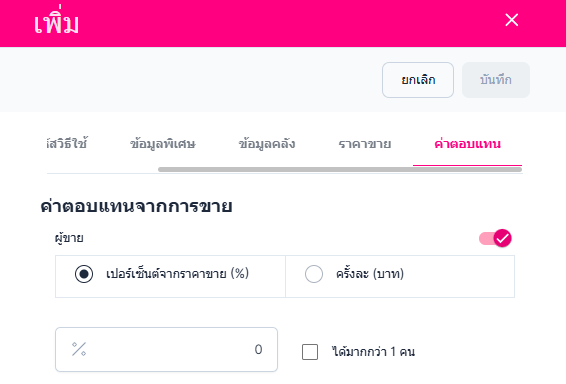
สามารถตั้งค่าให้ระบบให้ค่าตอบแทนกับผู้ขายที่ทำรายการสั่งยาได้ เช่น
เลือกรับเป็นเปอร์เซ็นต์ (%) หรือรับเป็นเงิน (บาท) สามารถเลือกการจ่ายค่าตอบแทนแบบรายบุคคล หรือแบ่งเฉลี่ยตามบุคคล
จากนั้นกรอกข้อมูลให้ครบแล้วกด บันทึก
การเพิ่มรายการในส่วนนี้เป็นการเพิ่มข้อมูลลงระบบ หากผู้ใช้งานเพิ่มจำนวนเพื่อใช้งานจริงให้ทำการรับสินค้าในเมนูคลังวิธีการรับสินค้า
การปรับราคา
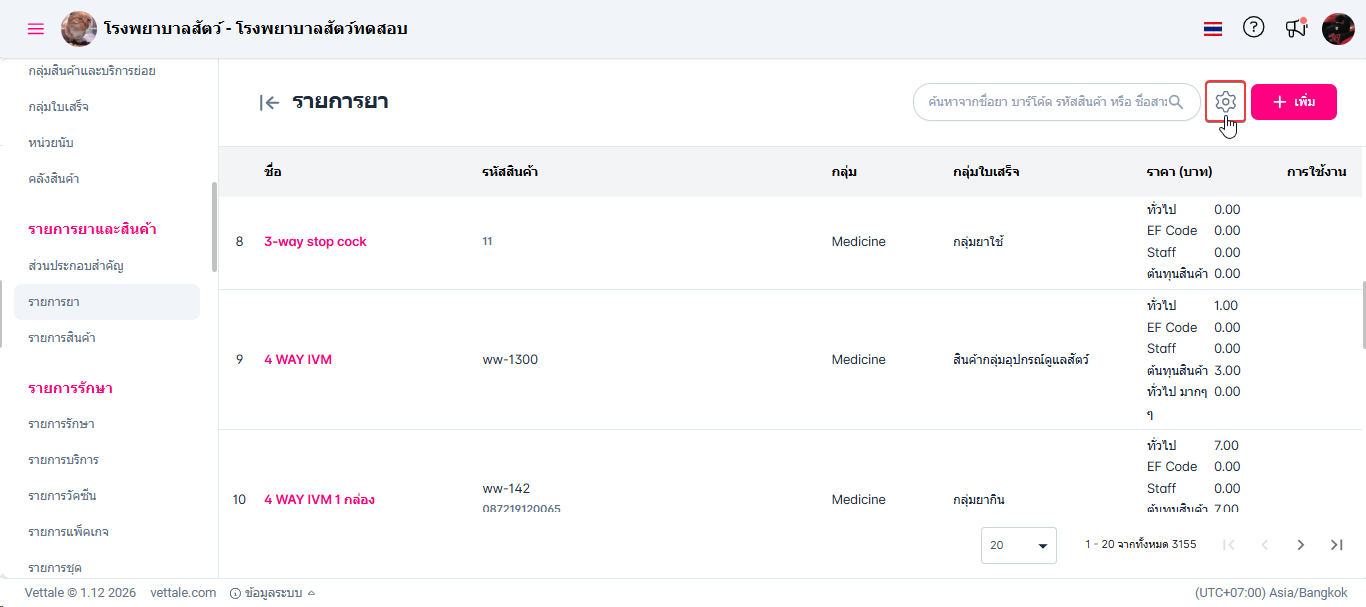
ผู้ใช้งานสามารถปรับแก้ได้โดยคลิกที่รูปฟันเฟือง มุมบนขวา
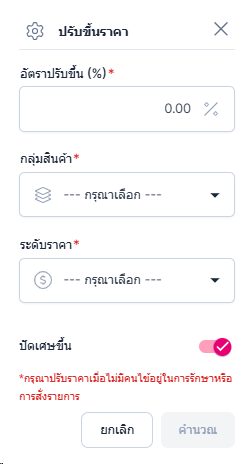
ผู้ใช้งานสามารถแก้ไขเป็นเปอร์เซ็น และเลือกระดับราคาที่จะแก้ไขได้
การแก้ไขรายการยา
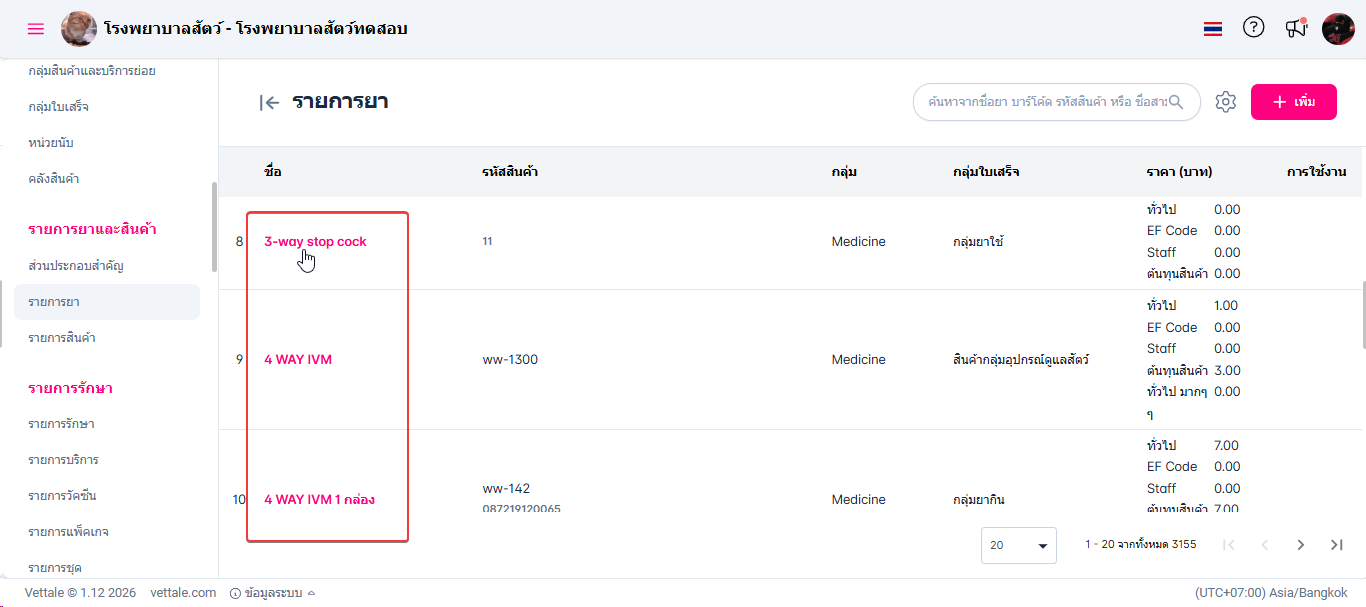
เมื่อผู้ใช้อยู่ในหน้ารายการยาคลิก เลือกรายการยาที่ต้องการแก้ไข
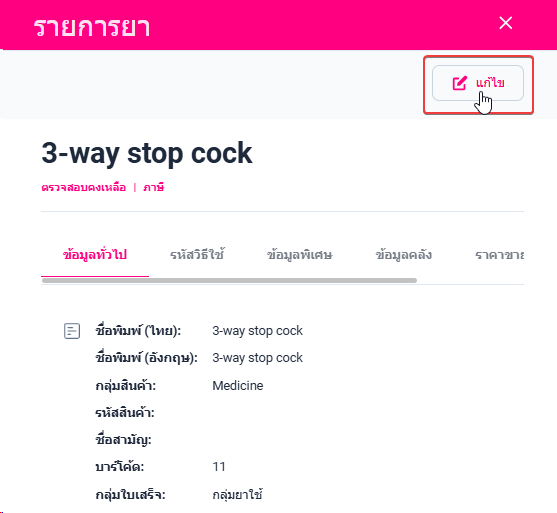
ระบบจะแสดงหน้าต่างรายละเอียดข้อมูลขึ้นมา ผู้ใช้งานคลิก "แก้ไข"
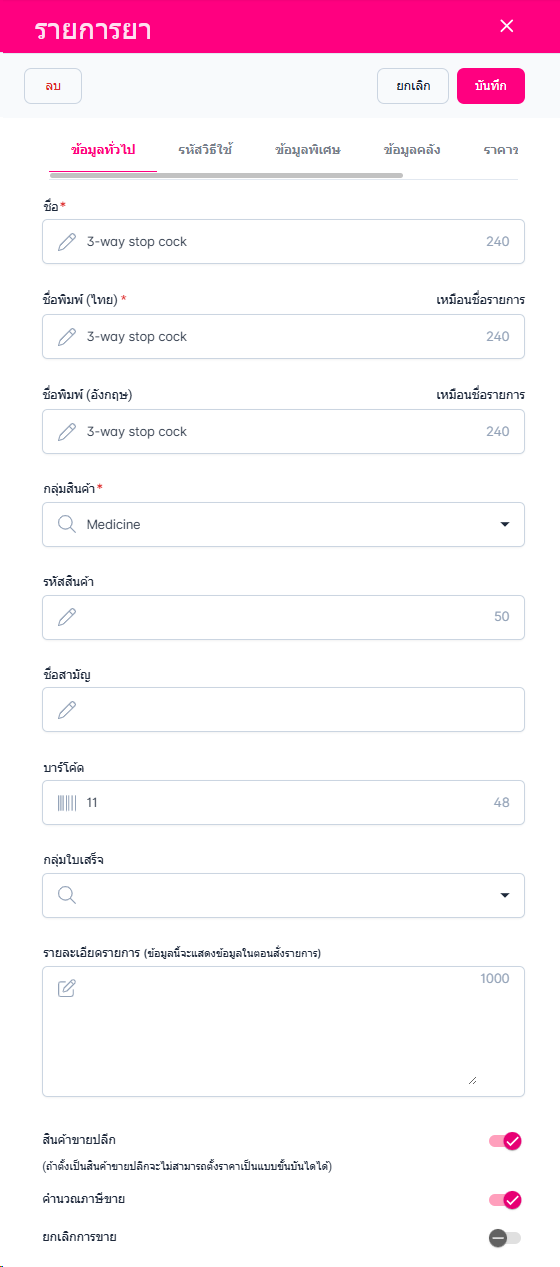
จะมีหน้าต่างแสดงขึ้นมาให้แก้ไขข้อมูล ชื่อ กลุ่มสินค้า รหัสสินค้า ชื่อสามัญ บาร์โค้ด กลุ่มใบเสร็จ รหัสวิธีใช้ หมายเหตุ
สามารถยกเลิกสินค้าขายปลีกได้
การลบ : คือการลบรายการออกจากโปรแกรมไม่สามารถเรียกคืนได้
การยกเลิก : คือรายการจะยังอยู่ในระบบแต่แสดงสถานะยกเลิก
สามารถเปิด/ปิด ระบบคำนวณภาษีขาย
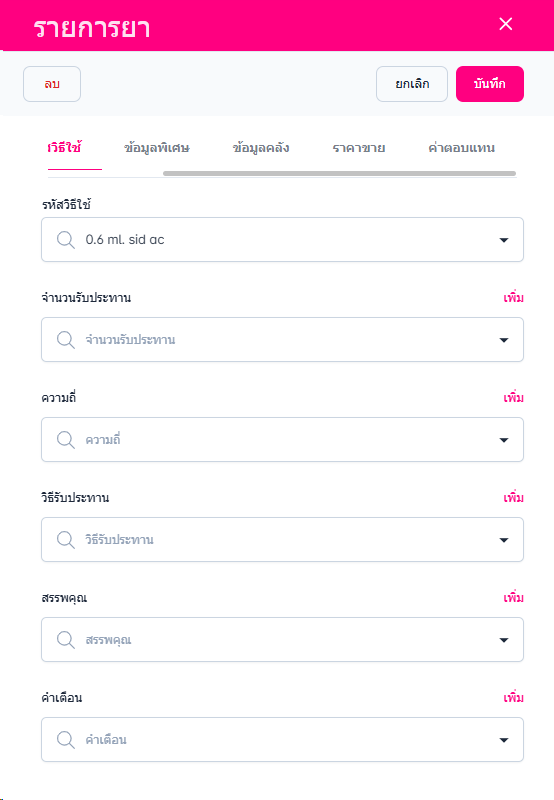
รหัสวิธีใช้ สามารถแก้ไขข้อมูล หรัสวิธีใช้งาน ความถี่ วิธีรับประทาน สรรพคุณ คำเตือน
ข้อมูลพิเศษ สามารถแก้ไขข้อมูล ส่วนประกอบสำคัญ ยาเสพติด วัตถุออกฤทธิ์
ข้อมูลคลัง สามารถแก้ไขข้อมูล หน่วยย่อย หน่วยขาย หน่วยสั่งซื้อ จำนวนเริ่มต้น ราคาทุนต่อหน่วย ยอมให้สินค้าติดลบเมื่อขาย
ราคาขาย สามารถแก้ไขข้อมูล ราคาต่อระดับได้
ค่าตอบแทน สามารถแก้ไขข้อมูล ค่าตอบแทนจากการขายได้สามารถแก้เป็นแบบเปอร์เซ็นหรือบาทได้ และสามารถแก้ไขการแบ่งค่าตอบแทนเป็นแบบเฉลี่ยหรือแบบบุคคลได้
เมื่อทำการแก้ไขข้อมูลเสร็จสิ้นคลิก "บันทึก" ระบบจะบันทึกการแก้ไข