
การตั้งค่าพนักงาน
การตั้งค่าพนักงาน
ส่วนนี้เป็นระบบสำหรับการจัดการข้อมูลพนักงานและการกำหนดสิทธิ์การใช้งาน ซึ่งช่วยให้ผู้ใช้งานระบบสามารถบริหารจัดการข้อมูลพนักงานได้อย่างเป็นระบบ ครอบคลุม และมีประสิทธิภาพ พร้อมทั้งสามารถกำหนด แก้ไข และควบคุมสิทธิ์การเข้าถึงการใช้งานของพนักงานแต่ละรายได้อย่างเหมาะสม ตามบทบาทและความรับผิดชอบ
มีขั้นตอนดังต่อไปนี้
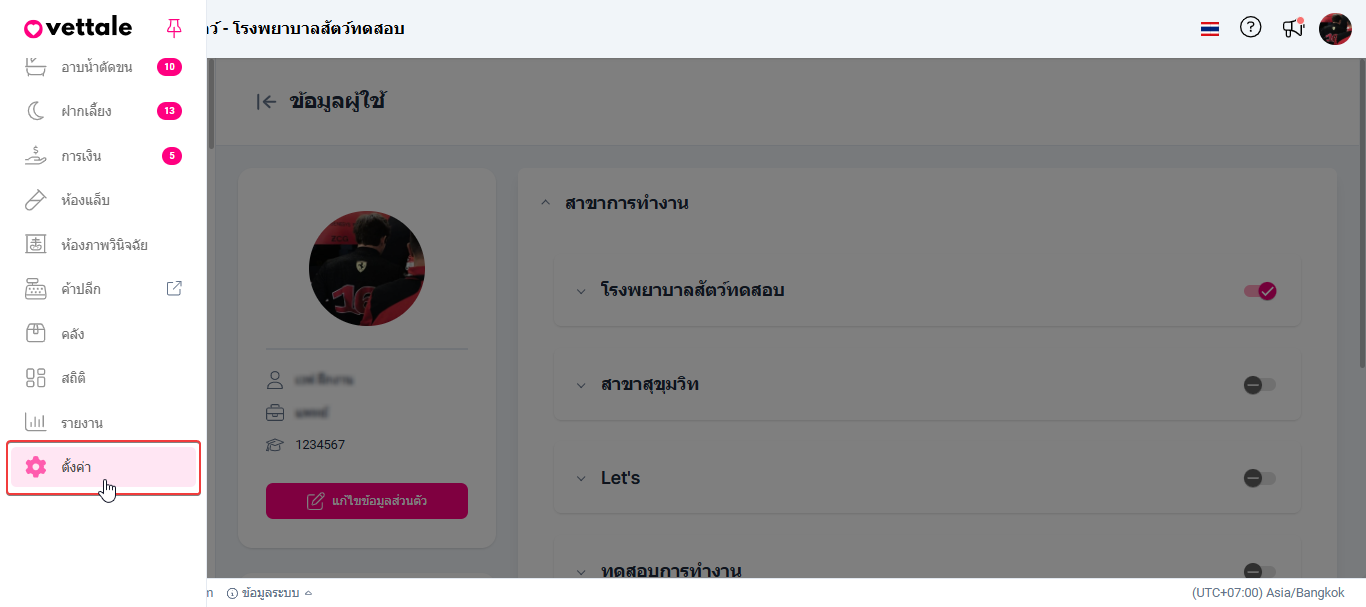
ผู้ใช้งานไปที่เมนูตั้งค่า
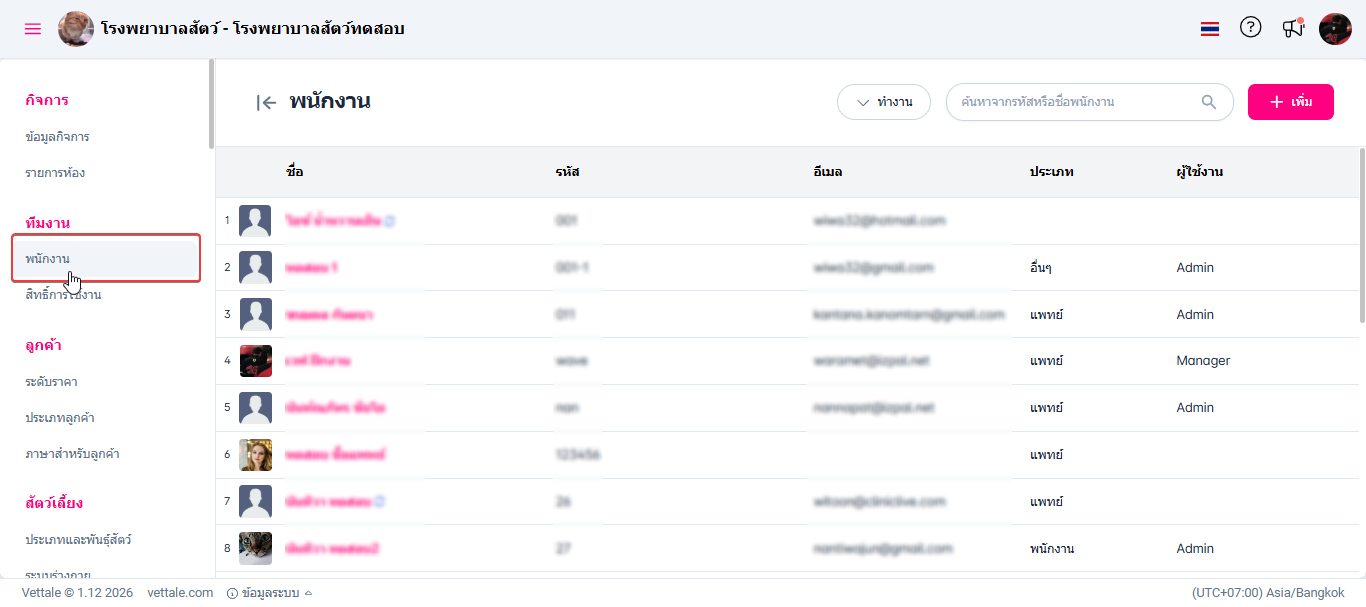
ผู้ใช้งานเลือกหัวข้อพนักงาน ระบบจะแสดงรายการพนักงานทั้งหมด
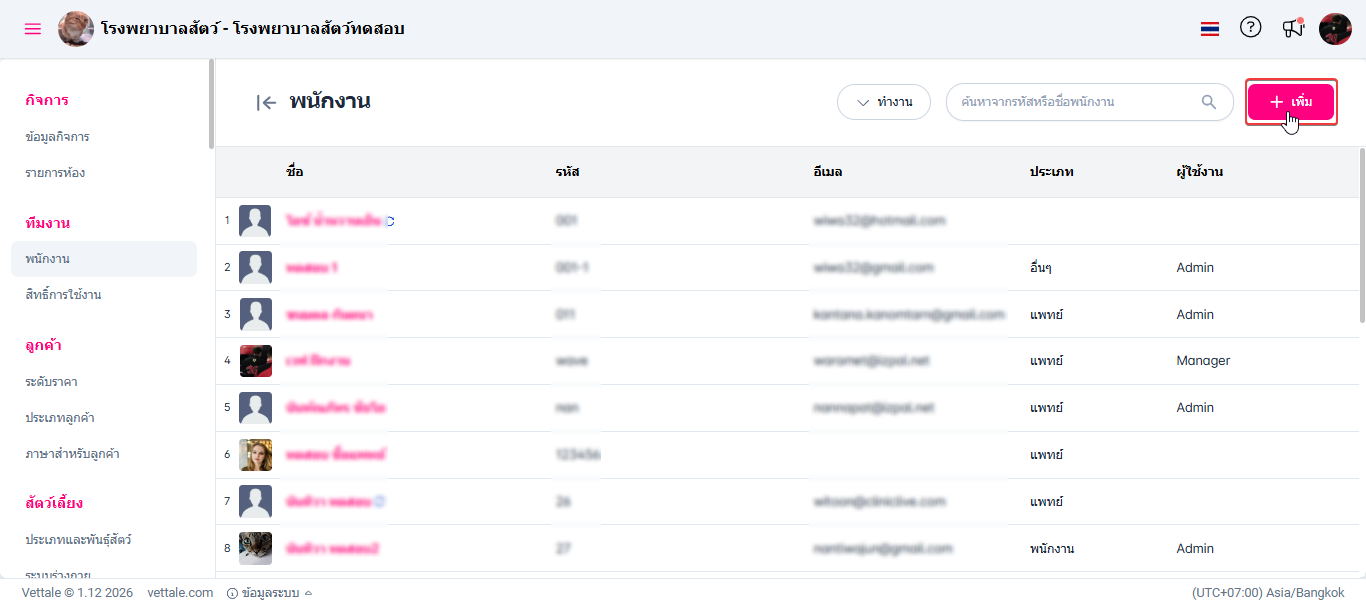
เมื่อผู้ใช้งานเข้าสู่หน้าพนักงานคลิกปุ่ม "เพิ่ม"
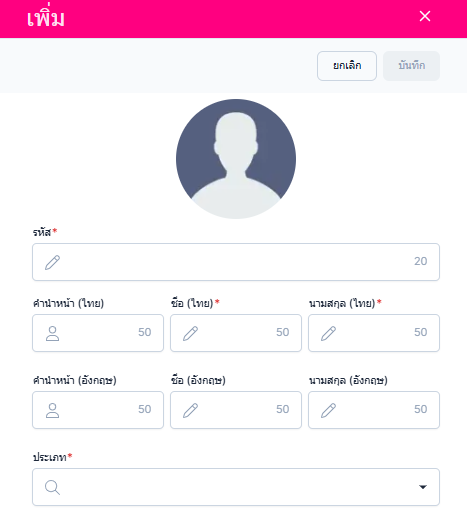
ระบบจะเข้าสู่หน้าเพิ่มพนักงาน ผู้ใช้งานกรอกข้อมูลดังนี้
รหัสพนักงาน
คำนำหน้า
ชื่อ - นามสกุล (ภาษาไทยและอังกฤษ)
ประเภทตำแหน่งงาน
แก้ไขข้อมูลพนักงาน
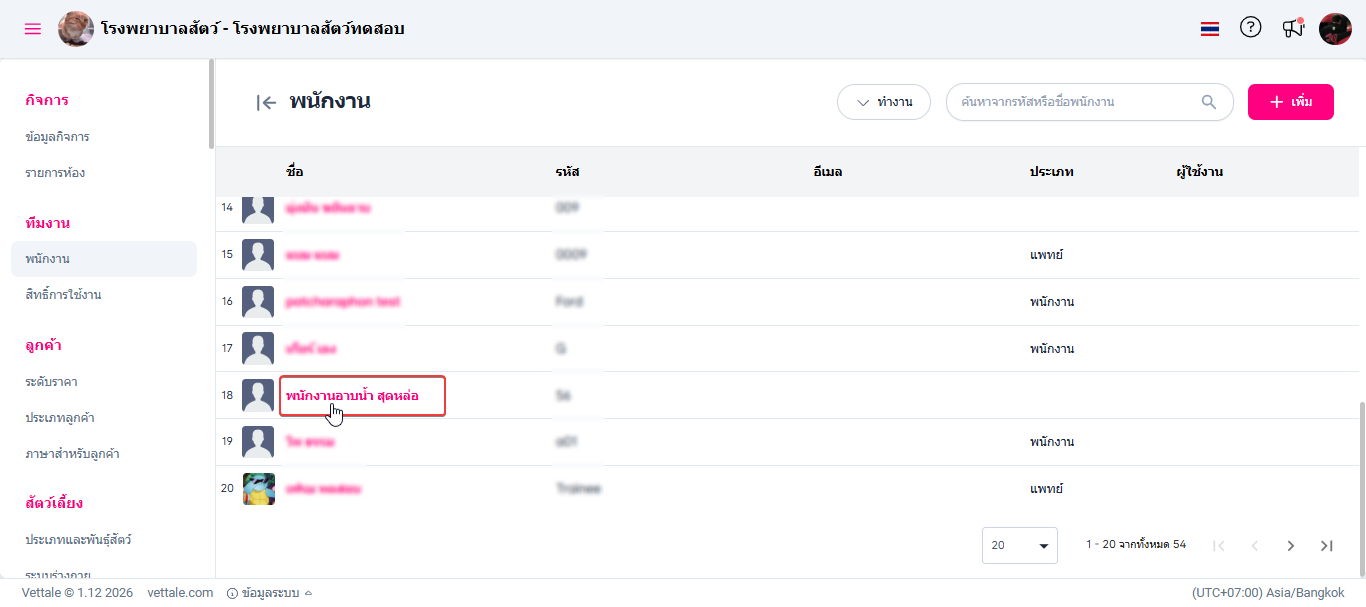
ผู้ใช้สามารถแก้ไขข้อมูลผู้ใช้งานได้โดยคลิกชื่อพนักงานเพื่อเข้าไปทำการแก้ไข
ระบบจะนำผู้ใช้งานไปยังหน้าข้อมูลผู้ใช้งาน เพื่อแสดงรายละเอียดข้อมูลที่เกี่ยวข้องและรองรับการจัดการข้อมูลผู้ใช้งานภายในระบบ
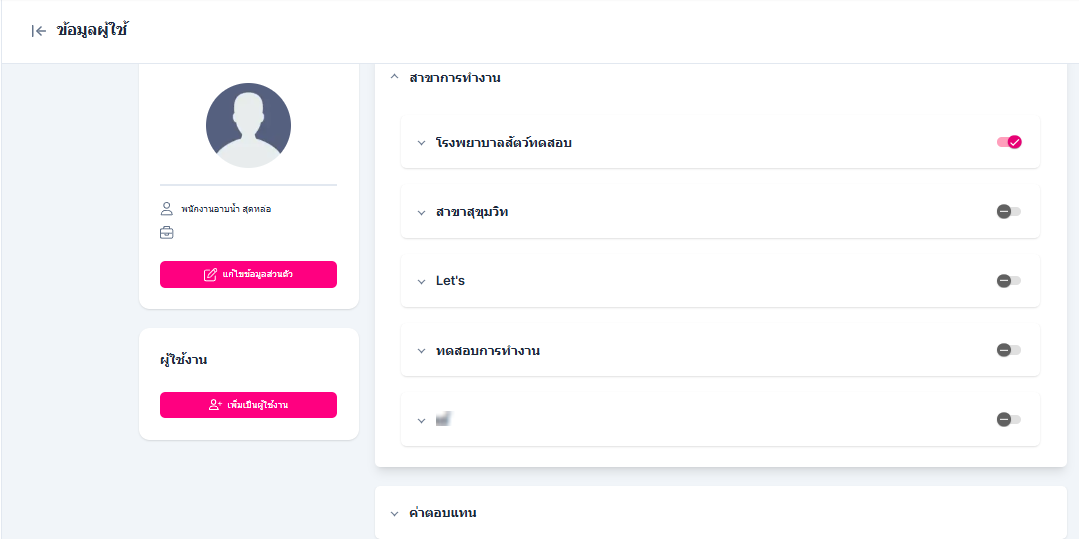
แก้ไขข้อมูลส่วนตัวพนักงาน
ผู้ใช้สามารถแก้ไขข้อมูลผู้ใช้งานได้โดยคลิกที่แก้ไขข้อมูลส่วนตัว
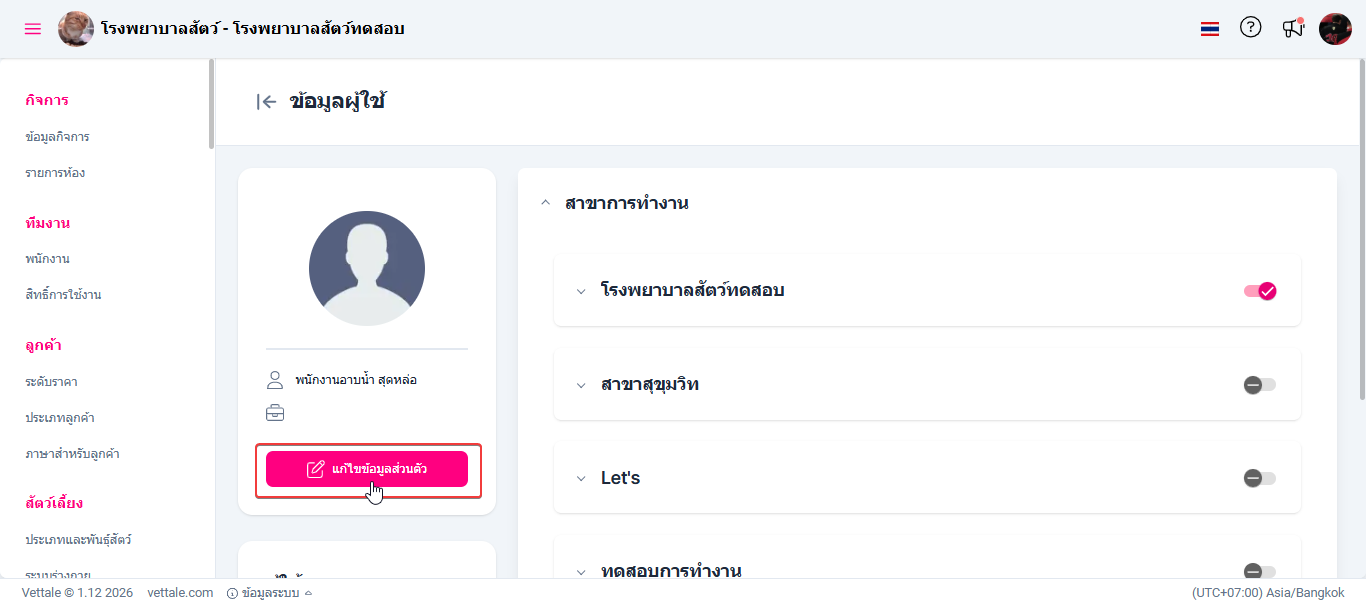
ระบบจะเข้าสู่หน้ารายละเอียดของพนักงาน จากนั้นคลิกปุ่ม แก้ไข
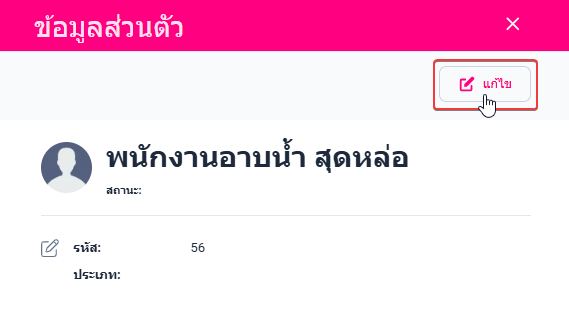
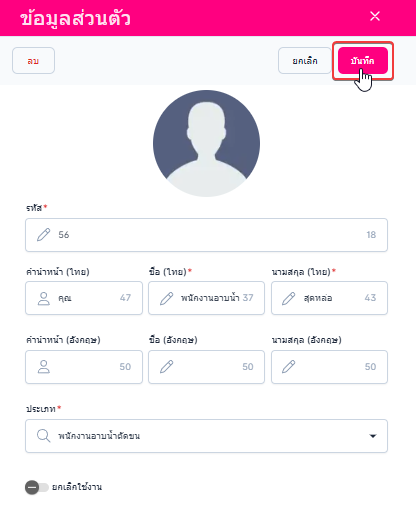
จะเข้าสู่หน้าแก้ไขข้อมูลพนักงานสามารถแก้ไขข้อมูลได้ดังนี้
รหัสพนักงาน
ชื่อหนักงาน
ประเภท (ตำแหน่ง) พนักงาน
สามารถยกเลิกการใช้งานของพนักงานได้
เมื่อกรอกข้อมูลแก้ไขเสร็จสิ้นคลิก บันทึก ระบบจะบันทึกการแก้ไข
การเพิ่มผู้ใช้งาน
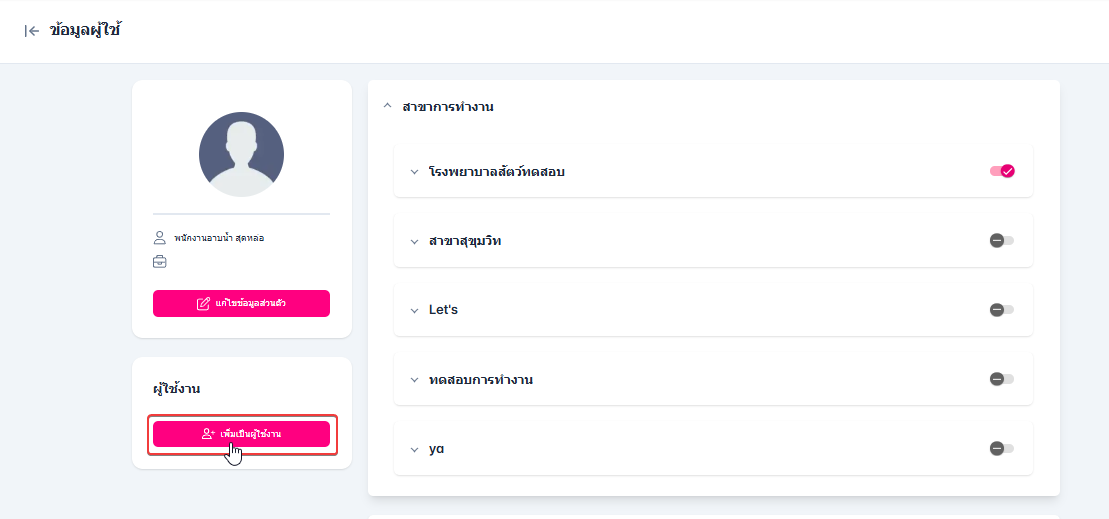
สามารถเพิ่มเป็นผู้ใช้งานได้โดยคลิกปุ่ม "เพิ่มเป็นผู้ใช้งาน"
ผู้ใช้งานสามารถเพิ่มอีเมลผู้ใช้งานได้ และยังสามารถกำหนดสิทธ์การใช้งานได้
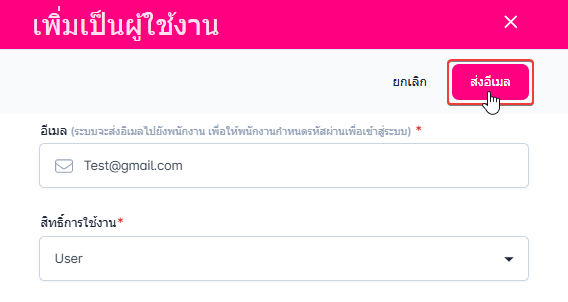
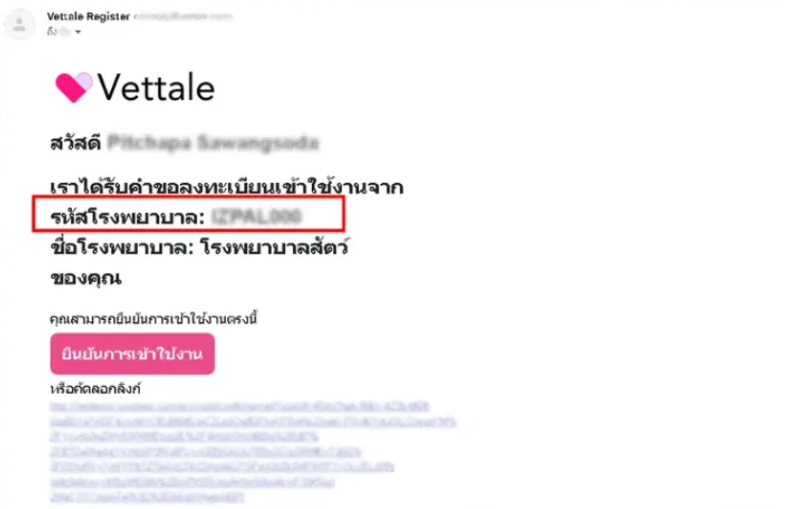
เมื่อผู้ใช้งานใส่ข้อมูลครบถ้วนแล้วให้กดปุ่มส่งอีเมลเพื่อทำการส่งการยืนยันตัวตนไปยังอีเมลที่กรอกไว้
การเปลี่ยนรหัสผ่าน
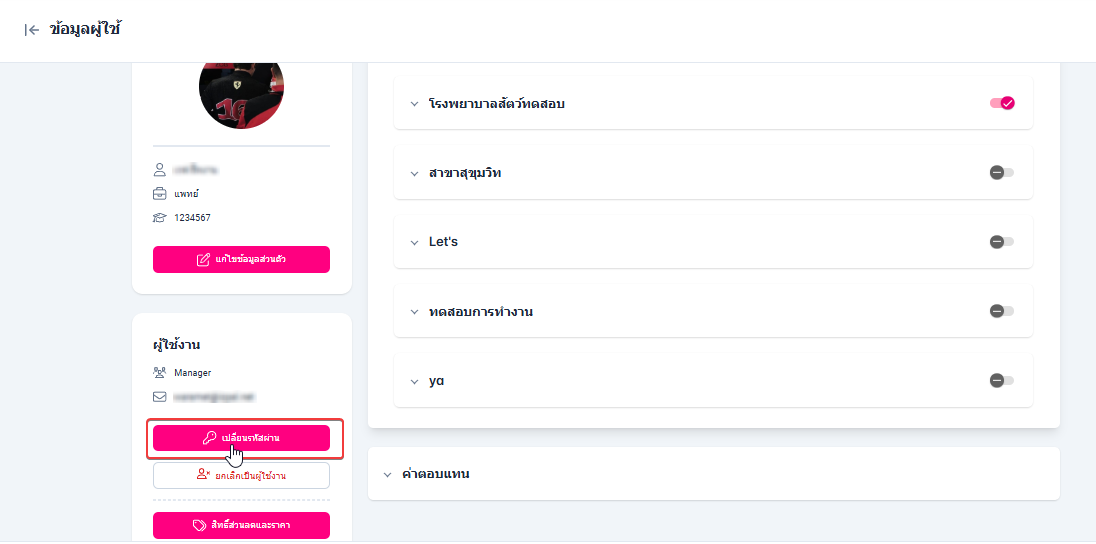
หากผู้ใช้งานต้องการเปลี่ยนรหัสผ่านใหม่ให้คลิกปุ่ม "เปลี่ยนรหัสผ่าน"
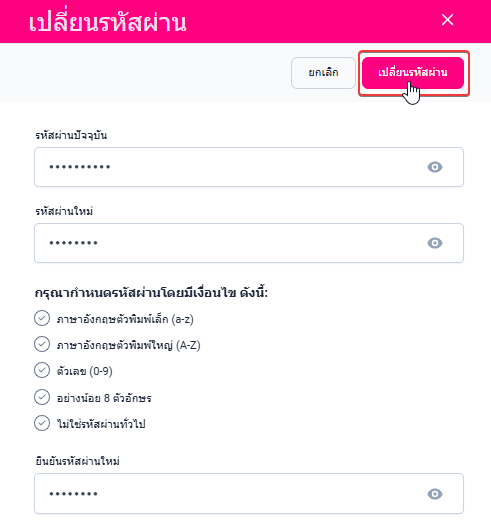
เมื่อเข้าสู้หน้าเปลี่ยนรหัสผ่านให้กรอกรหัสผ่านปัจจุบัน จากนั้นใส่รหัสผ่านใหม่ แล้วทำการใส่รหัสยืนยันอีกครั้ง
ยกเลิกการเป็นผู้ใช้งาน
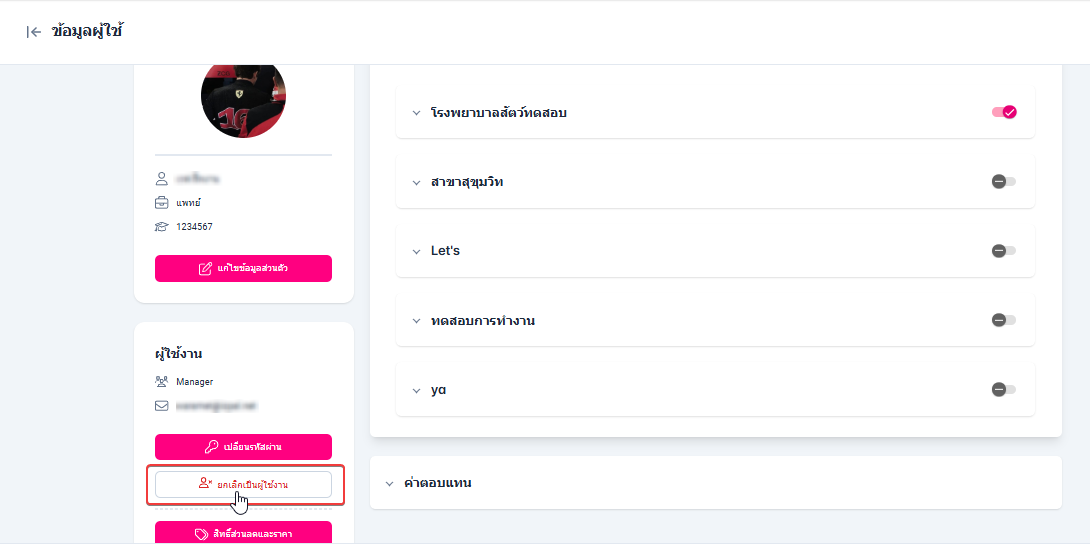
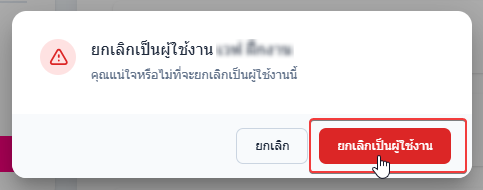
หากผู้ใช้ต้องการยกเลิกการเป็นผู้ใช้งานให้คลิกปุ่ม "ยกเลิกเป็นผู้ใช้งาน"
ระบบจะแสดงหน้าต่างถามเพื่อยืนยันการยกเลิกเป็นผู้ใช้งาน คลิกยกเลิกเป็นผู้ใช้งานเพื่อยืนยันการยกเลิกผู้ใช้งาน
กำหนดเวลาการเข้าใช้งาน
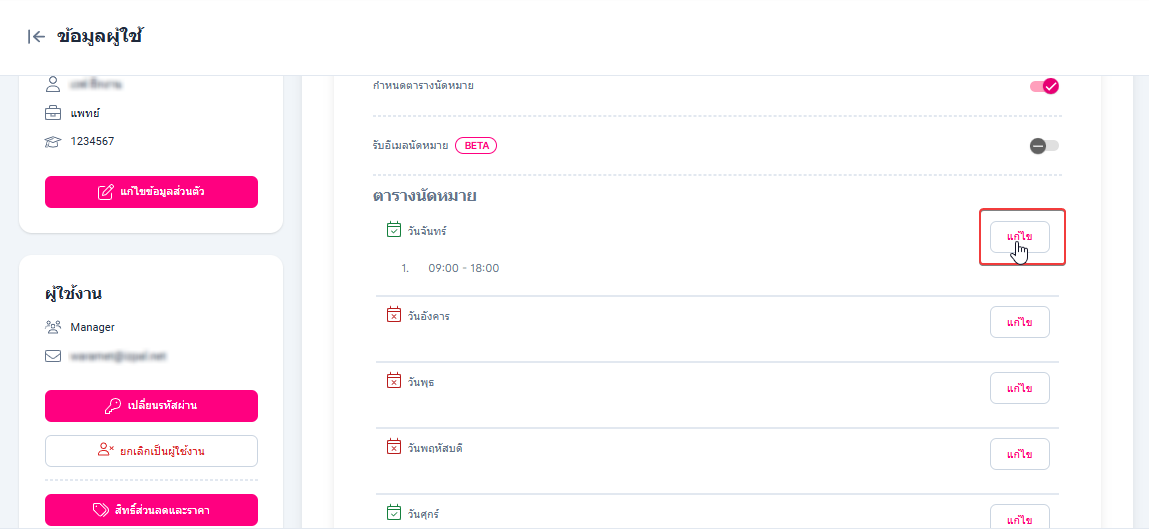
ผู้ใช้งานเลือกพนักงานที่ต้องการกำหนดเวลาเข้างาน โดยคลิกปุ่มแก้ไข
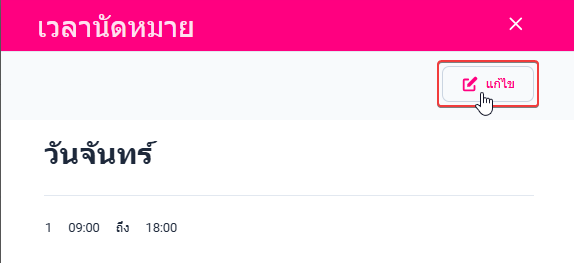
เมื่อผู้ใช้เข้าสู่หน้ารายละเอียดเวลานัดหมายแล้ว ให้คลิกปุ่มแก้ไข เพื่อเข้าสู่หน้าแก้ไข
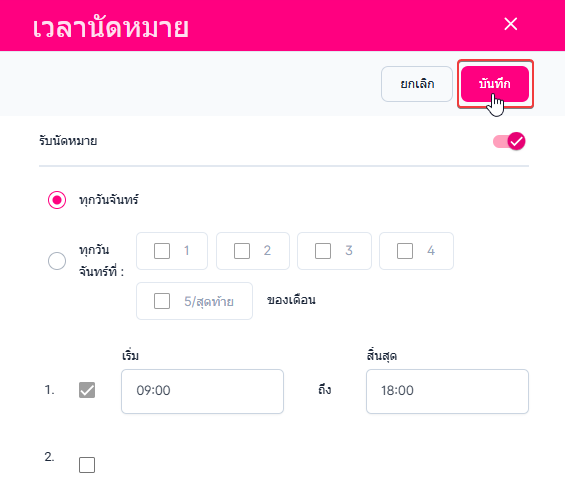
เมื่อเข้าสู่หน้าแก้ไขหน้าสามารถตั้งค่าได้ดังนี้
การเปิด-ปิดการนัดของวันนั้นๆ
การกำหนดถี่ในการนัด
กำหนดเวลานัดหมาย
กำหนดวันหยุด
ผู้ใช้งานเลือกพนักงานที่ต้องการกำหนดวันหยุด โดยคลิกปุ่มเพิ่ม
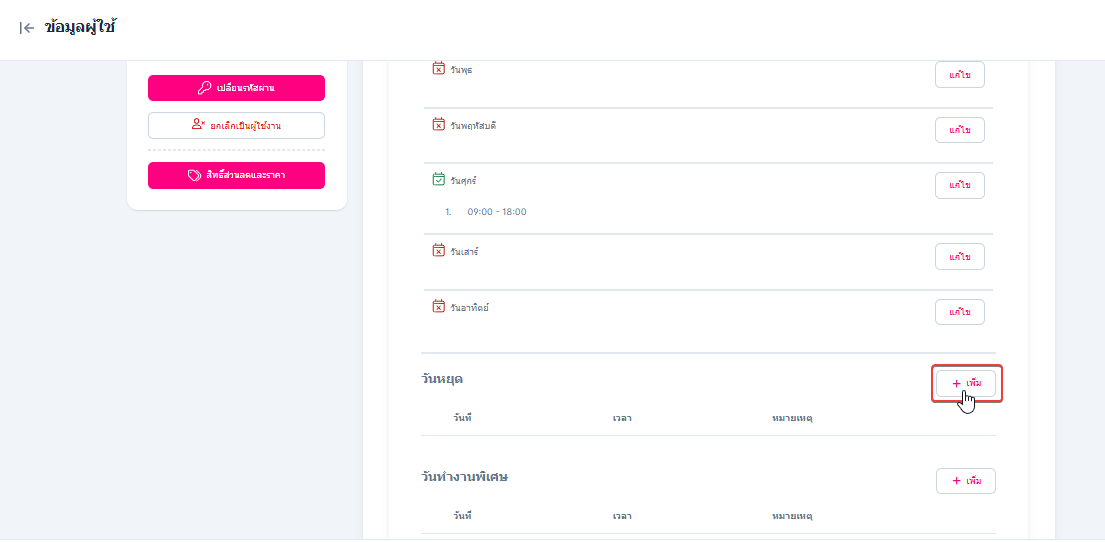
เมื่อเข้าสู่หน้าเพิ่มวันหยุดสามารถกำหนดได้ดังนี้
วันที่
ระบุช่วงเวลา
หมายเหตุการหยุด
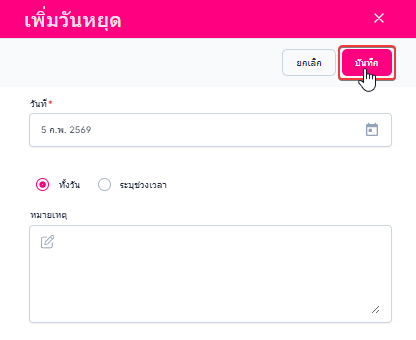
ผู้ใช้งานสามารถเพิ่มวันหยุดแบบระบุช่วงเวลาได้ เช่น เริ่ม 9โมง สิ้นสุด 18:00
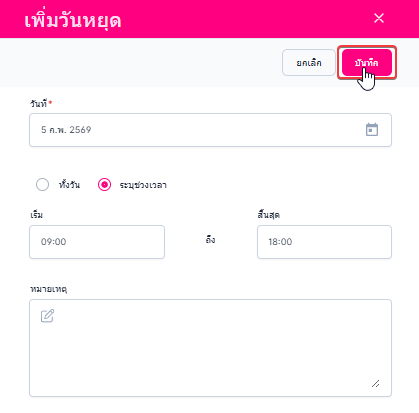
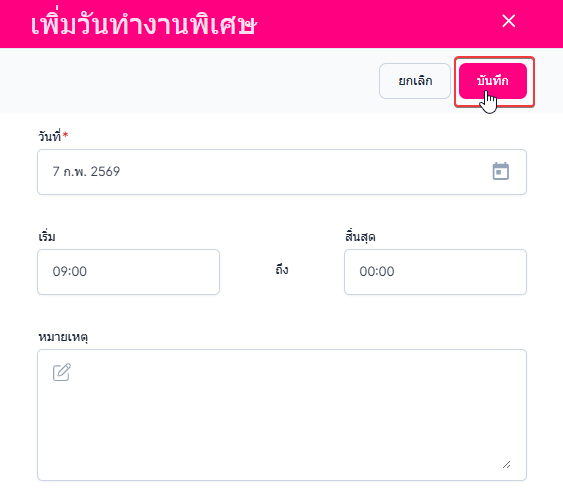
เพิ่มวันทำงานพิเศษ
ผู้ใช้งานเลือกพนักงานที่ต้องการกำหนดวันทำงานพิเศษ โดยคลิกปุ่มเพิ่ม ในหัวข้อวันทำงานพิเศษ
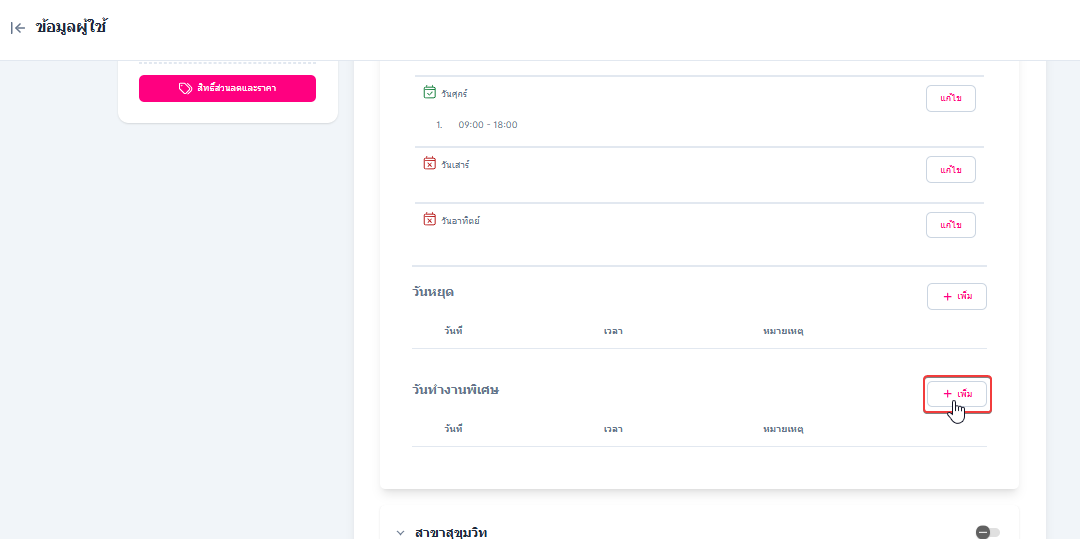
เมื่อเข้าสู่หน้าเพิ่มวันทำงานพิเศษสามารถแก้ไขได้ดังนี้
วันที่
ระบุช่วงเวลา
หมายเหตุการเพิ่มวันทำงานพิเศษ
เพิ่มค่าตอบเเทน
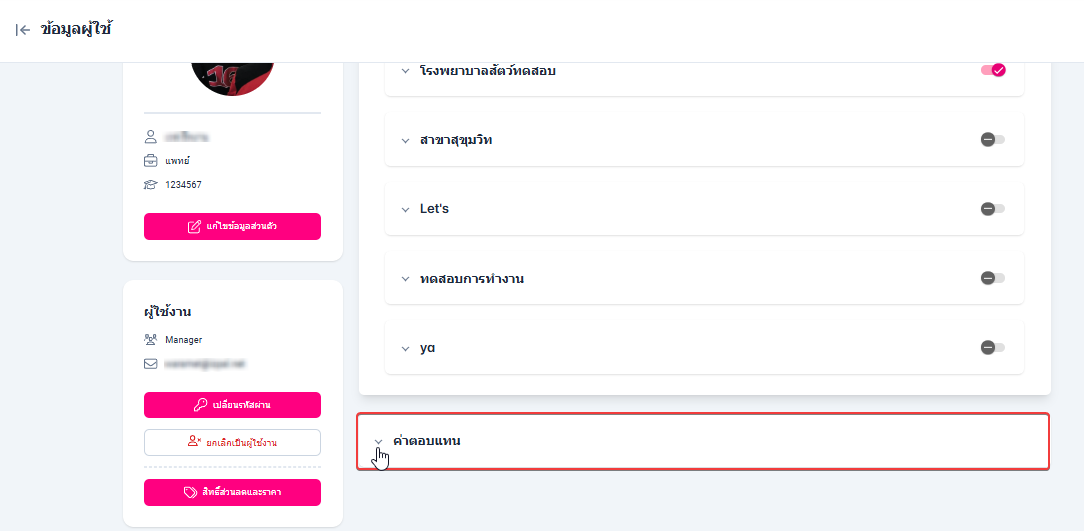
ผู้ใช้งานคลิก ค่าตอบแทน ระบบจะแสดงรายการที่ผู้ใช้งานสามารถเพิ่มค่าตอบแทนได้
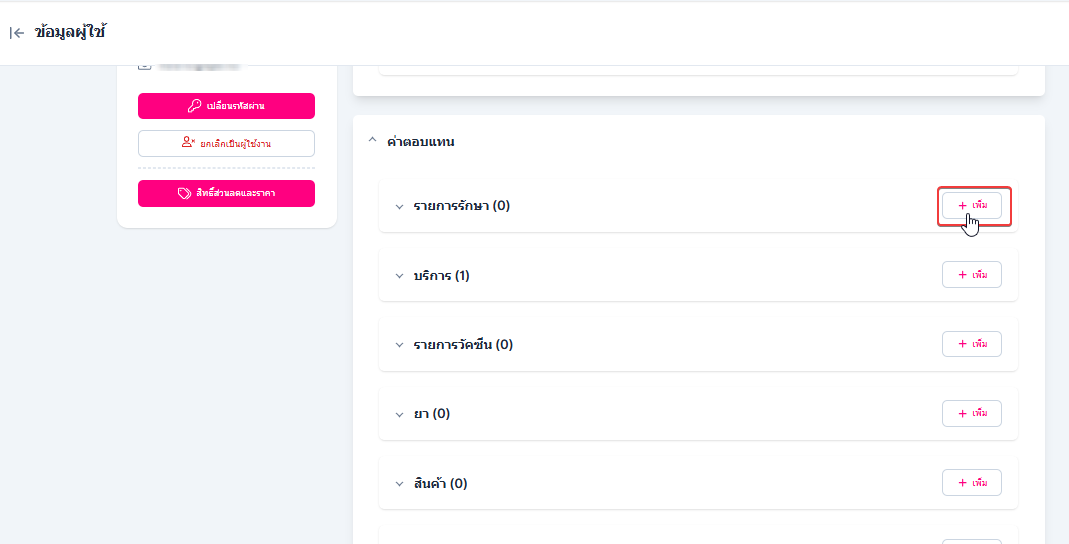
ผู้ใช้งานเลือกเพิ่มค่าตอบแทนที่ต้องการ โดยคลิกปุ่ม เพิ่ม ที่รายการต้องการ
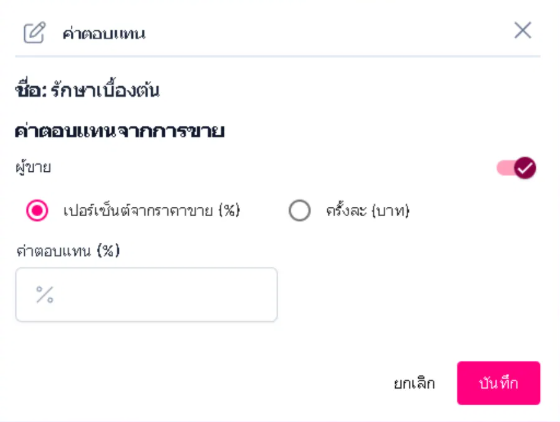
เมื่อผู้ใช้เลือกสินค้าเเล้วสามารถกำหนดค่าตอบแทนได้
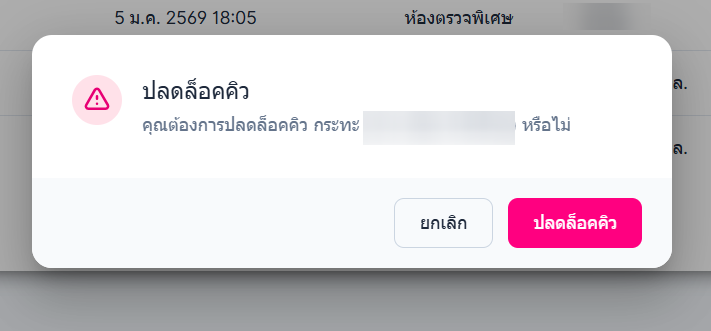
ปลดล็อคคิว
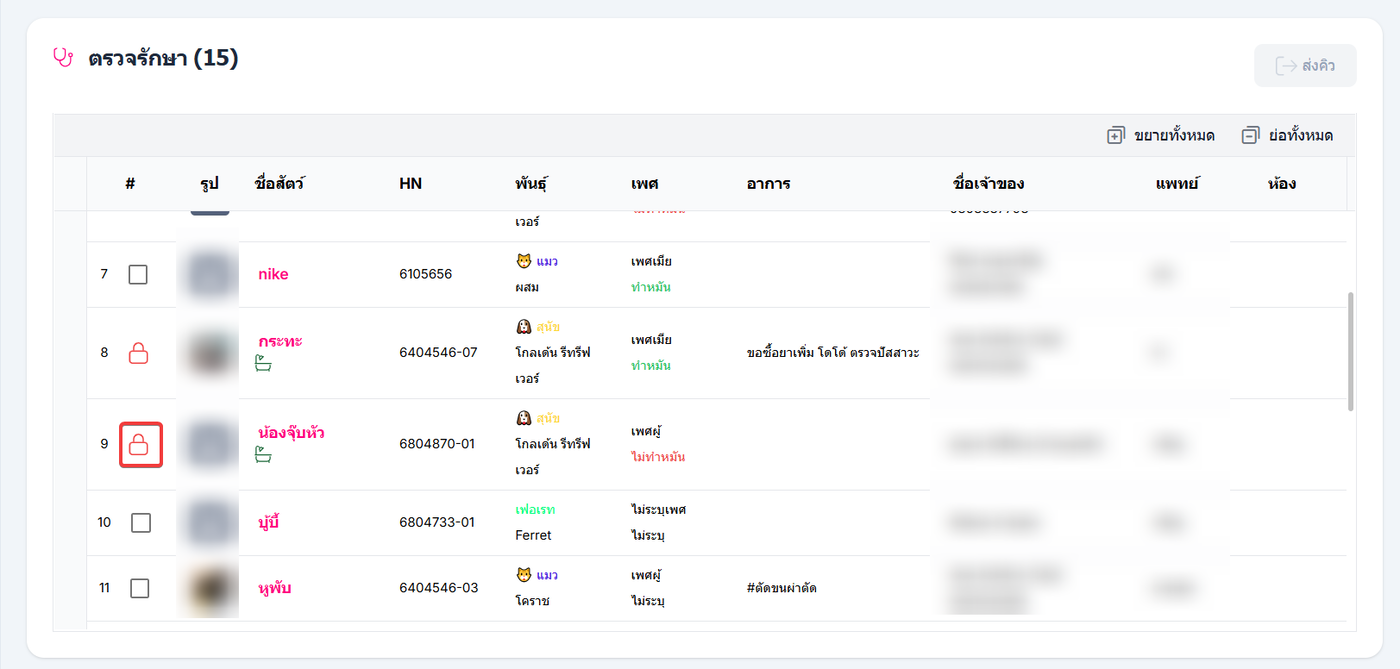
ในส่วนนี้หากผู้ใช้งานต้องการเข้าไปที่สัตว์ป่วย แต่ไม่สามารถเข้าถึงได้เนื่องจากมีการล็อคคิวโดยผู้ใช้งานท่านอื่น ดังภาพ
ผู้ใช้สามารถปลดล็อคได้โดยการไปที่ไอคอนผู้ใช้งาน
ปลดล็อคคิว
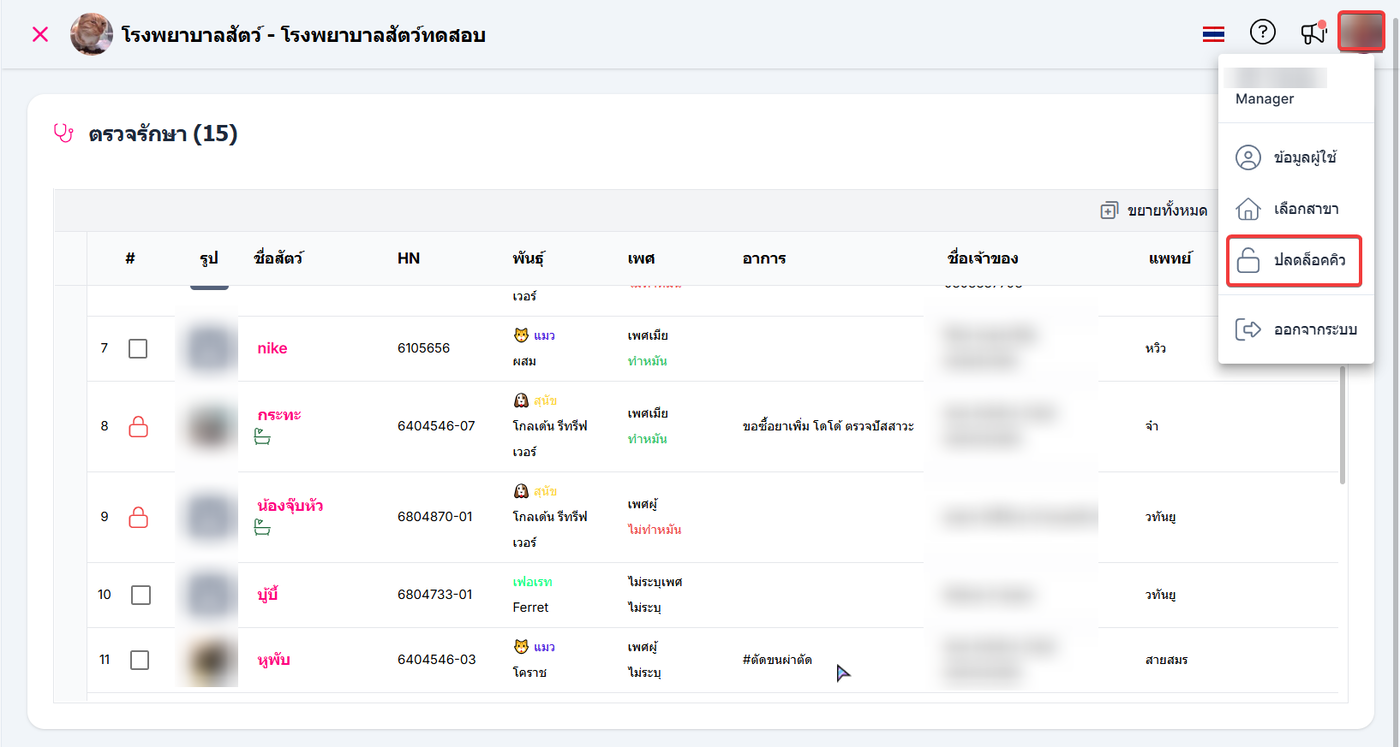
ระบบจะเข้าสู่หน้าปลดล็อคคิว เพื่อให้ผู้ใช้งานเลือกสัตว์ที่ต้องการปลดล็อค
ผู้ใช้งานสามารถเลือกปลดล็อคคิวได้โดยการคลิกที่ปุ่ม ปลดล็อคคิว
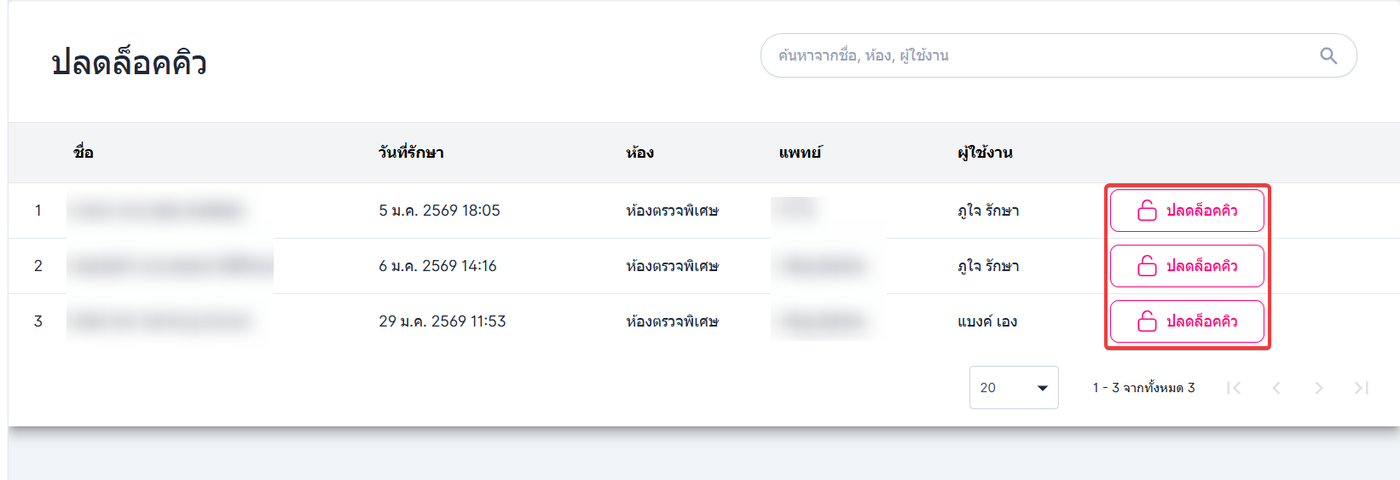
ผู้ใช้งานสามารถเลือกปลดล็อคคิวได้โดยการคลิกที่ปุ่ม ปลดล็อคคิว