
รอคิวรักษา
การใช้งานเมนูรอคิวรักษา
ในส่วนนี้จะอธิบายเกี่ยวกับขั้นตอนการรอรับบริการของสัตว์เลี้ยง เพื่อรับบริการในรายการบริการต่างๆ เช่น อาบน้ำตัดขน ฝากเลี้ยง ตรวจรักษา
การเข้าเมนูรอคิวรักษา
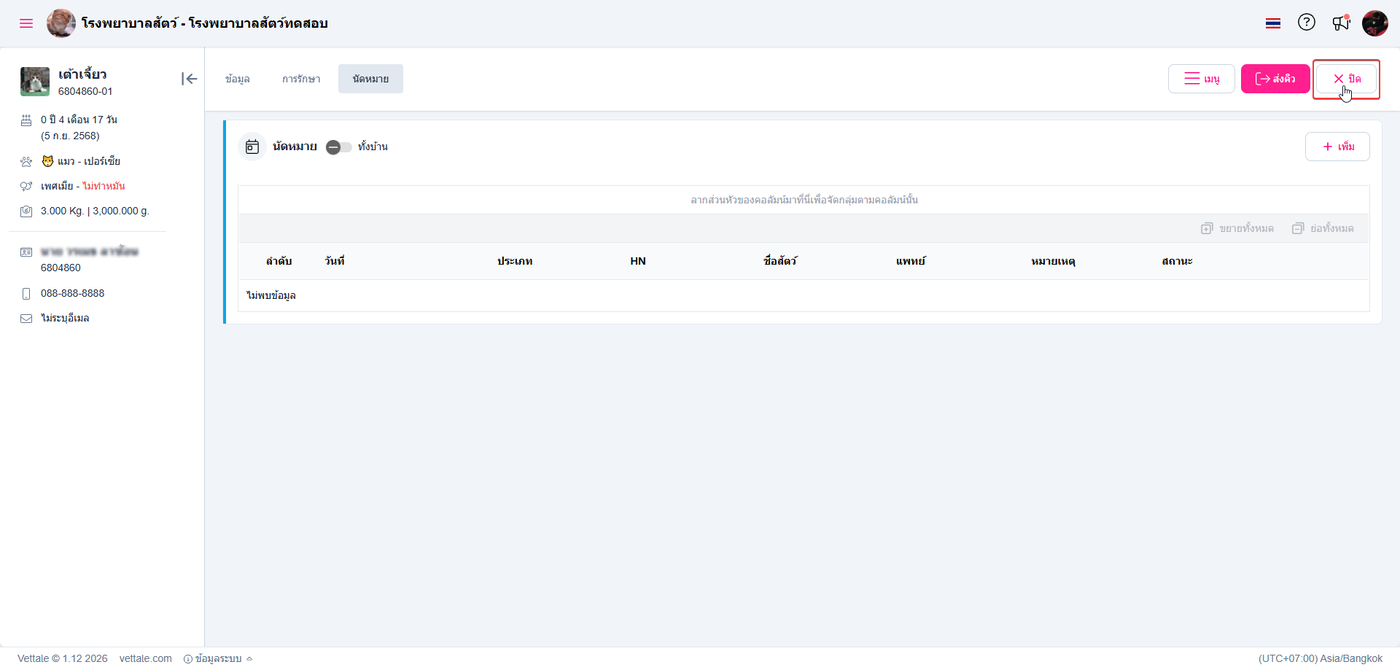
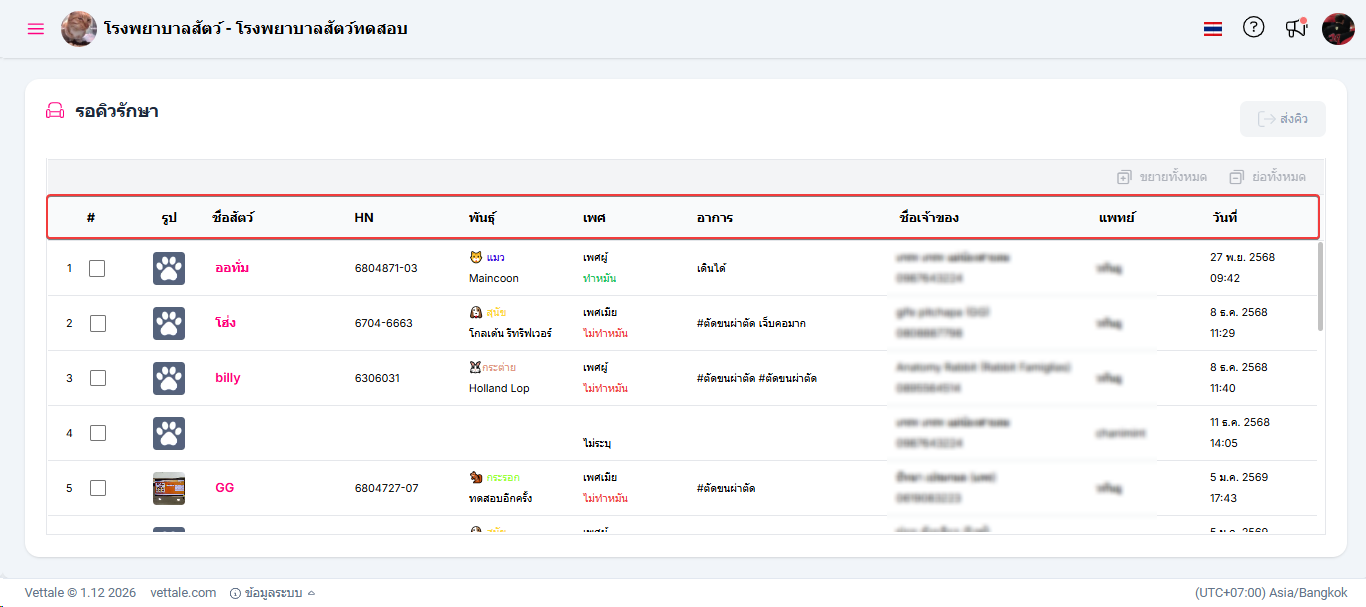
ผู้ใช้งานคลิกเลือกเมนู รอคิวรักษา ระบบจะนำผู้ใช้งานเข้าสู่เมนูรอคิวรักษา
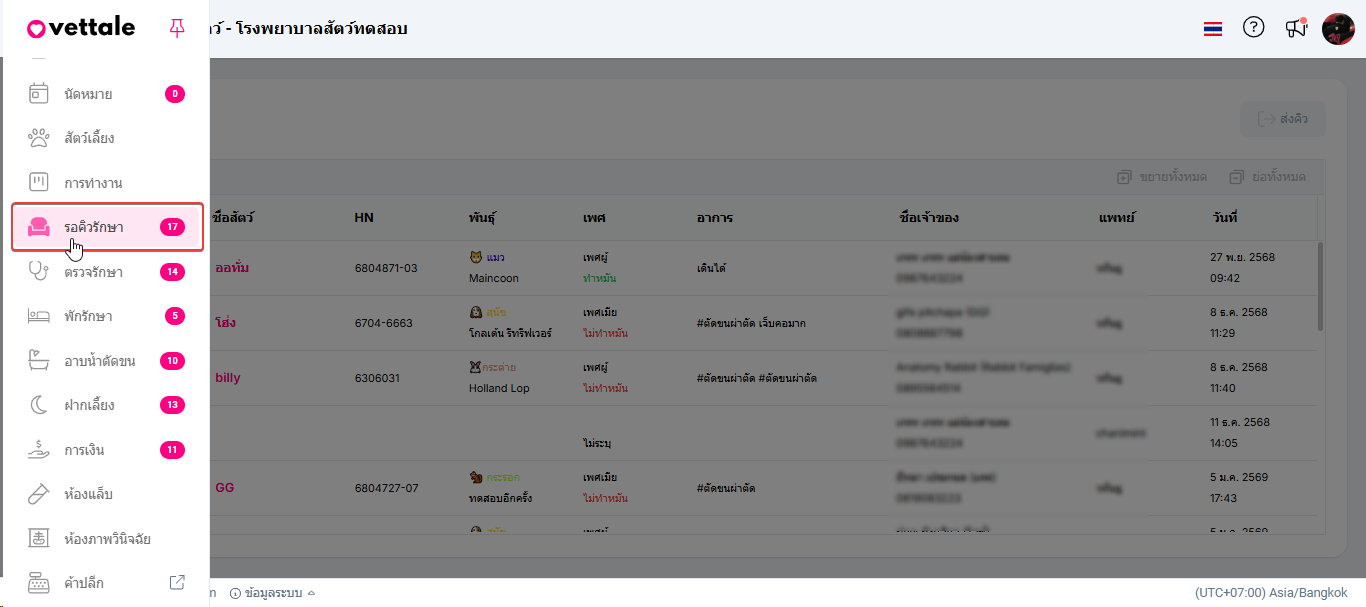
เมื่อผู้ใช้งานเข้าสู่หน้าเมนูรอคิวรักษา ระบบจะแสดงข้อมูลตามหัวข้อ ดังนี้
# หรือ ลำดับสัตว์เลี้ยง
รูป
ชื่อสัตว์
HN
พันธ์ุ
เพศ
อาการ
ชื่อเจ้าของ
แพทย์
วันที่
ขั้นตอนการส่งคิวไปเมนูรอคิวรักษา
ผู้ใช้งานสามารถส่งคิวการรอรับบริการได้โดยการ
ผู้ใช้งานคลิกที่เมนูสัตว์เลี้ยง เพื่อทำการเลือกสัตว์เลี้ยงที่ต้องการส่งไปในห้องรอคิวรักษา
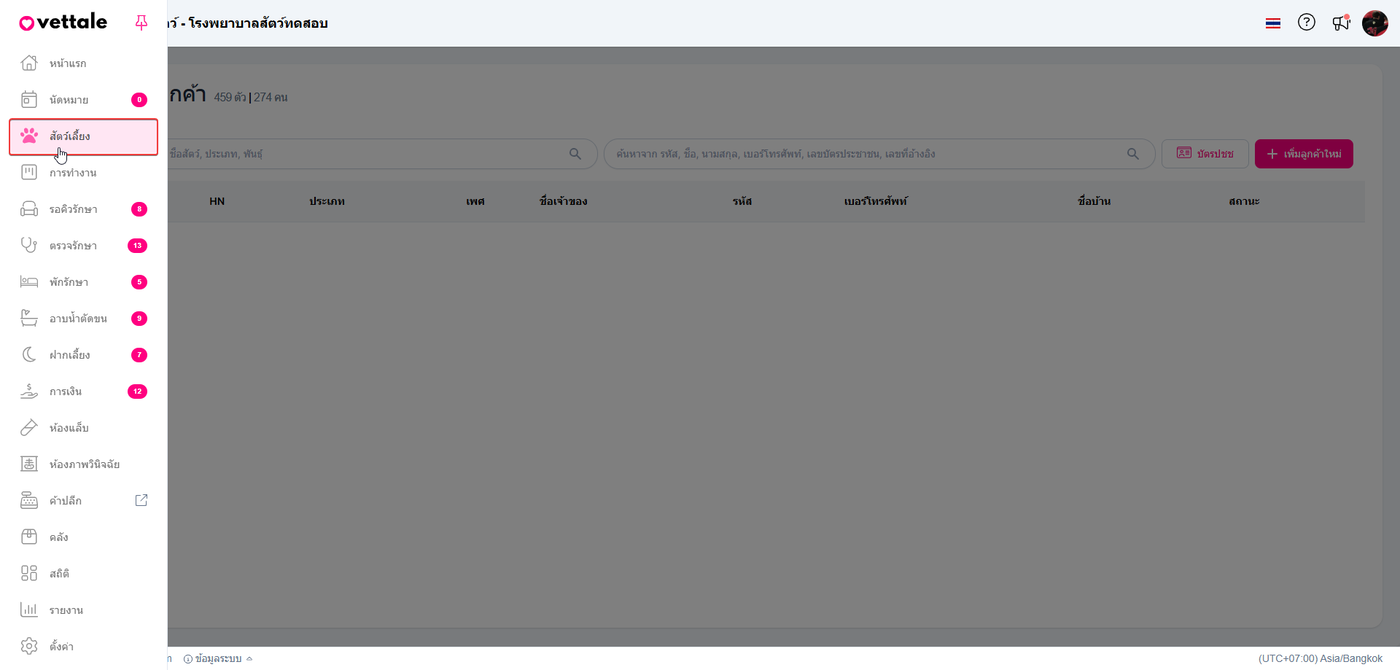
ค้นหาชื่อสัตว์เลี้ยงที่ต้องการส่งไปในห้องรอคิวรักษา
เมื่อผู้ใช้งานค้นหาสัตว์เลี้ยงที่ต้องการส่งไปในห้องรอคิวรักษาเสร็จสิ้น คลิกที่ชื่อสัตว์เลี้ยง

ระบบจะแสดงหน้าต่างสัตว์เลี้ยงทั้งหมดของเจ้าของ ให้ผู้ใช้งานติ๊กถูกหน้าสัตว์เลี้ยงที่ต้องการส่งไปในห้องรอคิวรักษาและคลิก เข้ารักษา
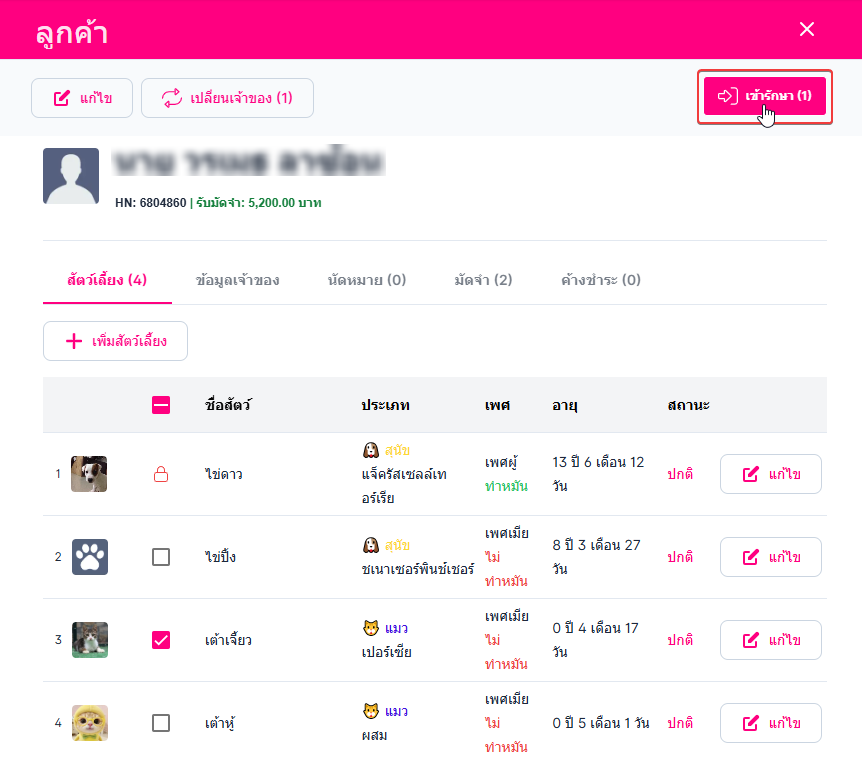
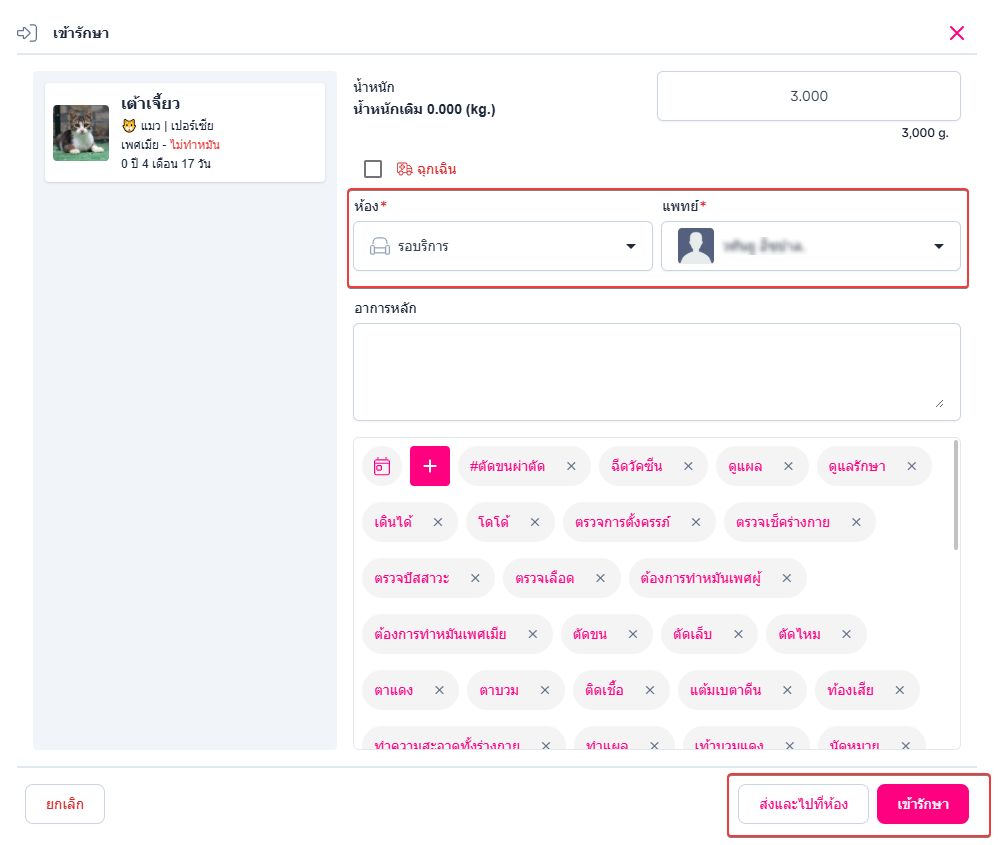
ระบบจะเข้าสู่หน้าต่างการส่งคิว ผู้ใช้งานกรอก น้ำหนัก อาการหลัก
ผู้ใช้งานเลือกห้องรอบริการที่ต้องการส่งคิวสัตว์เลี้ยงและเลือกแพทย์ที่ดูแลสัตว์เลี้ยง
เมื่อกรอกข้อมูลเสร็จสิ้น ผู้ใช้งานสามารถคลิกปุ่ม ได้2 ปุ่ม ได้แก่
ส่งและไปที่ห้อง : สัตว์เลี้ยงจะถูกส่งคิวไปในห้องที่ผู้ใช้งานเลือกและผู้ใช้งานจะเข้าสู่ห้องนั้นเพื่อดำเนินการในขั้นตอนถัดไป
เข้ารักษา : สัตว์เลี้ยงจะถูกส่งไปยังห้องที่ผู้ใช้งานเลือก
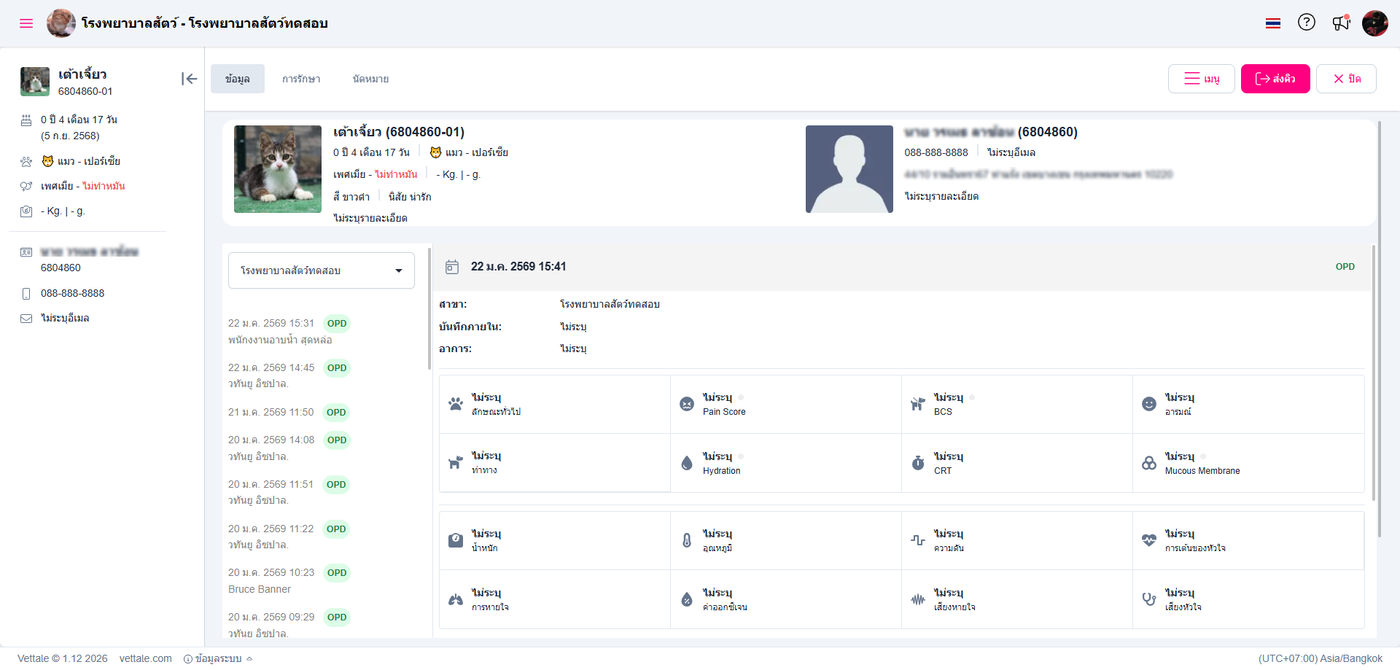
เมื่อผู้ใช้งานเข้ามาในห้องรอคิวรักษาของสัตว์เลี้ยง ระบบจะแสดงแถบข้อมูล ซึ่งมีรายละเอียดข้อมูลดังนี้
ข้อมูลของสัตว์เลี้ยงและเจ้าของ
ประวัติการรักษา ผู้ใช้งานสามารถเลือกสาขาได้
บันทึกการรักษาของแพทย์
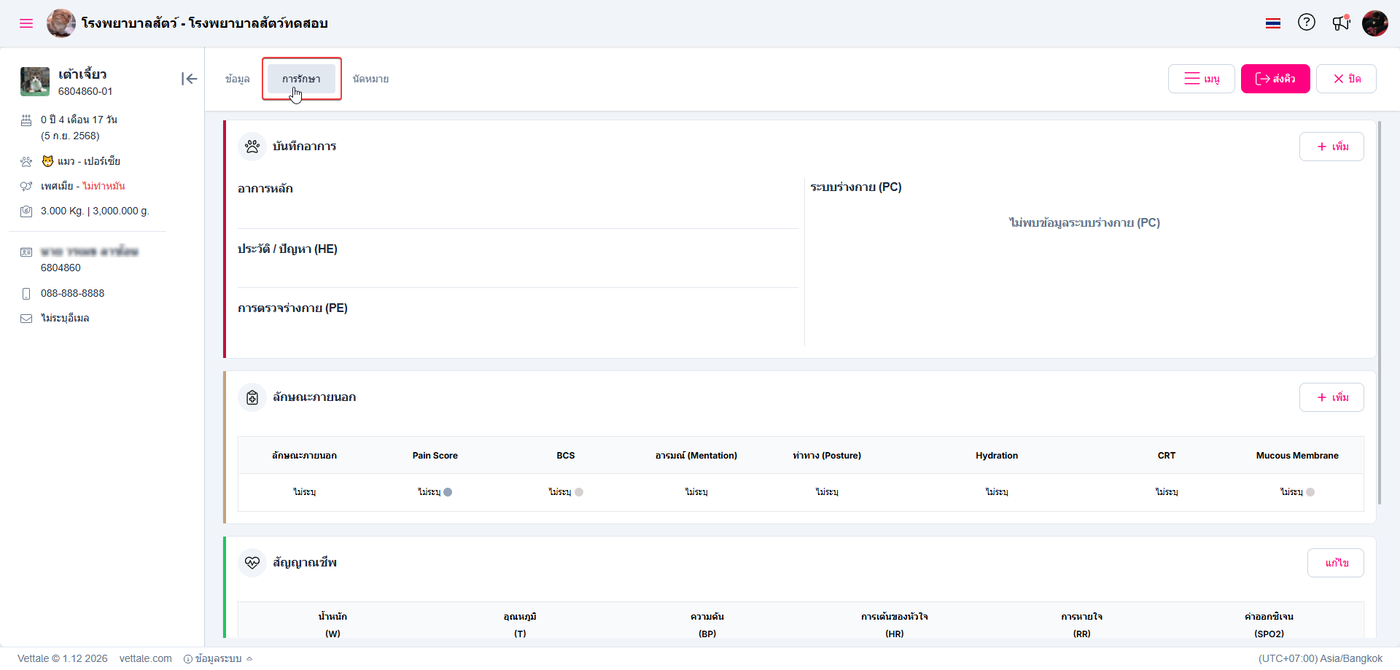
แถบการรักษา : ผู้ใช้งานสามารถดูข้อมูลหรือบันทึกข้อมูลการรักษาได้(หากผู้ใช้งานเป็นแพทย์ของห้องนี้)
แถบนัดหมาย : ผู้ใช้งานสามารถเพิ่มนัดหมายให้สัตว์เลี้ยงในแถบนี้ได้
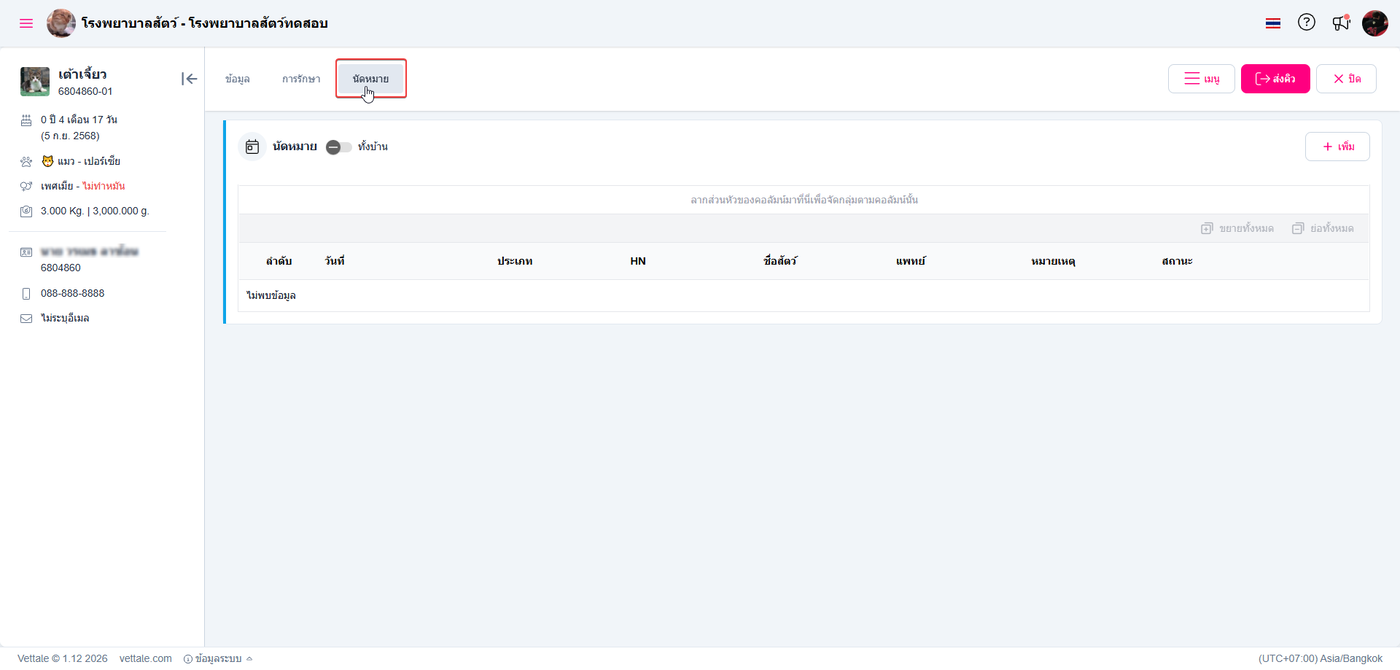
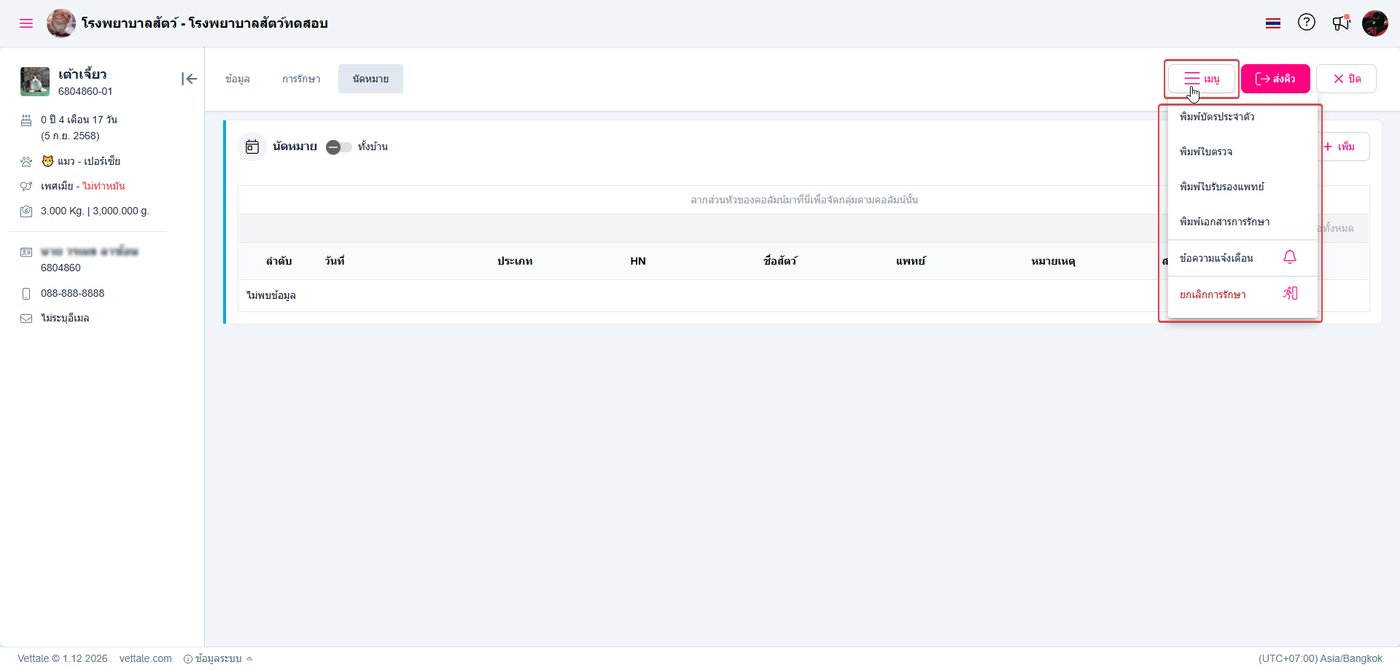
ผู้ใช้งานสามารถคลิกปุ่ม เมนู ระบบจะแสดงปุ่มดังนี้
พิมพ์บัตรประจำตัว : ผู้ใช้งานสามารถพิมพ์บัตรประจำตัวของสัตว์เลี้ยงได้
พิมพ์ใบตรวจ : ผู้ใช้งานสามารถพิมพ์ใบตรวจการรักษาของสัตว์เลี้ยงได้
พิมพ์ใบรับรองแพทย์ : ผู้ใช้งานสามารถพิมพ์ใบรับรองแพทย์ของสัตว์เลี้ยงได้
พิมพ์เอกสารการรักษา : ผู้ใช้งานสามารถพิมพ์เอกสารการรักษาของสัตว์เลี้ยงได้
ข้อความแจ้งเตือน : ผู้ใช้งานสามารถสร้างการแจ้งเตือนสำหรับสัตว์เลี้ยงได้ เช่น สัตว์มีอายุมาก
ยกเลิกการรักษา : ผู้ใช้งานสามารถยกเลิกการรักษาได้ โดยสัตว์เลี้ยงต้องไม่มีรายการที่ค้างจึงสามารถยกเลิกการรักษาได้
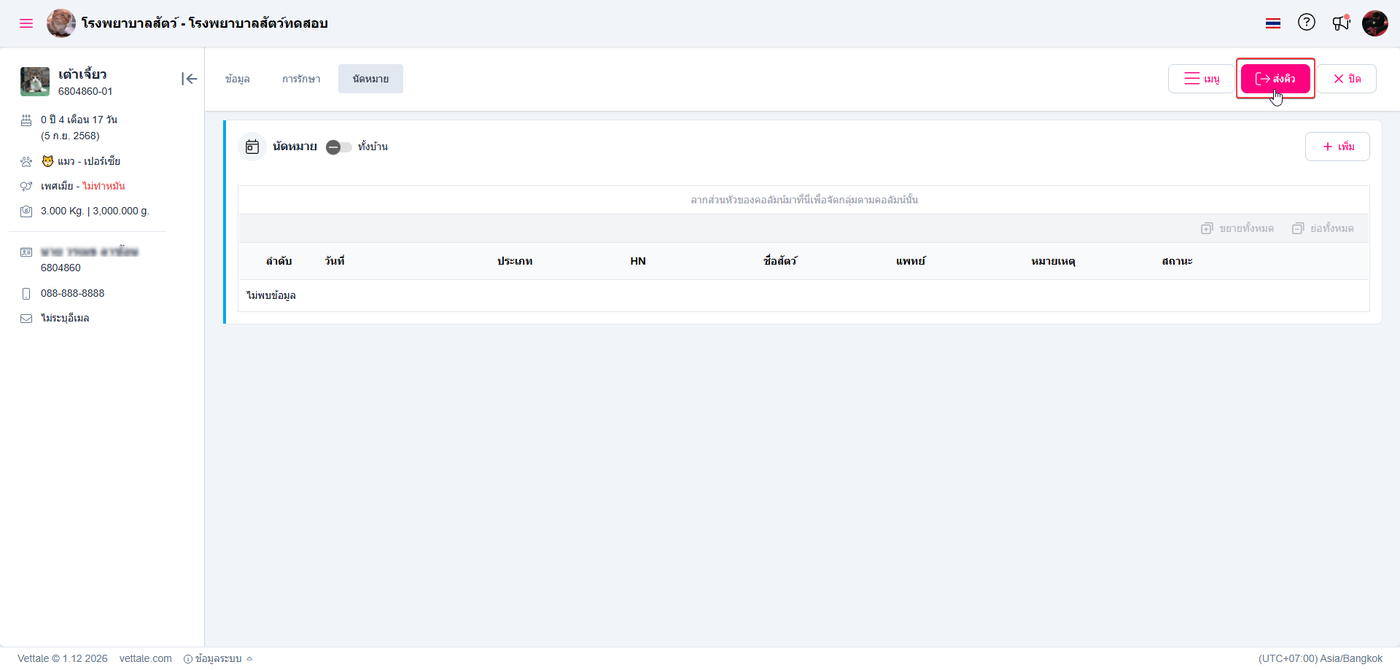
ในห้องรอคิวรักษาผู้ใช้งานสามารถส่งคิวไปยังห้องต่างๆได้ เช่น ส่งคิวไปห้องตรวจเพื่อดำเนินการรักษาในขั้นตอนถัดไป
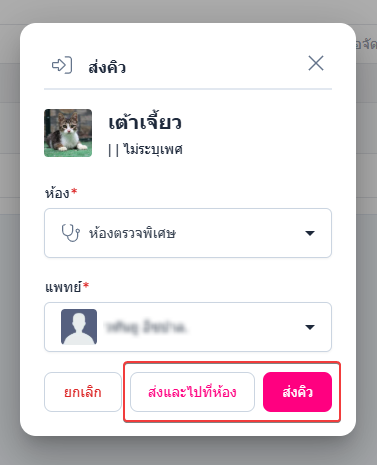
ผู้ใช้งานเเลือกห้องที่ต้องการส่งคิวสัตว์เลี้ยง
ผู้ใช้งานเลือกแพทย์ที่ต้องการให้รักษาสัตว์เลี้ยง
เมื่อกรอกข้อมูลเสร็จสิ้น ผู้ใช้งานสามารถคลิกปุ่ม ได้2 ปุ่ม ได้แก่
ส่งและไปที่ห้อง : สัตว์เลี้ยงจะถูกส่งคิวไปในห้องที่ผู้ใช้งานเลือกและผู้ใช้งานจะเข้าสู่ห้องนั้นเพื่อดำเนินการในขั้นตอนถัดไป
เข้ารักษา : สัตว์เลี้ยงจะถูกส่งไปยังห้องที่ผู้ใช้งานเลือก
ผู้ใช้งานสามารถคลิกปุ่ม ปิด เพื่อออกจากห้องรอคิวรักษา ผู้ใช้งานจะอยู่ในหน้าเมนูรอคิวรักษา