

ค้าปลีก
เมนูค้าปลีกใช้สำหรับจัดการการขายสินค้าภายในร้านหรือคลินิกให้แก่ลูกค้าโดยตรง เช่น อาหารสัตว์ ยา ขนม และอุปกรณ์สำหรับสัตว์เลี้ยง ผู้ใช้งานสามารถเลือกสินค้าที่ลูกค้าต้องการ ระบุจำนวน ตรวจสอบราคา และบันทึกรายการขายได้ โดยระบบจะช่วยคำนวณยอดรวมและตัดจำนวนสินค้าออกจากสต็อกตามรายการที่ขาย
การค้าปลีกสามารถเข้าถึงได้ ดังนี้
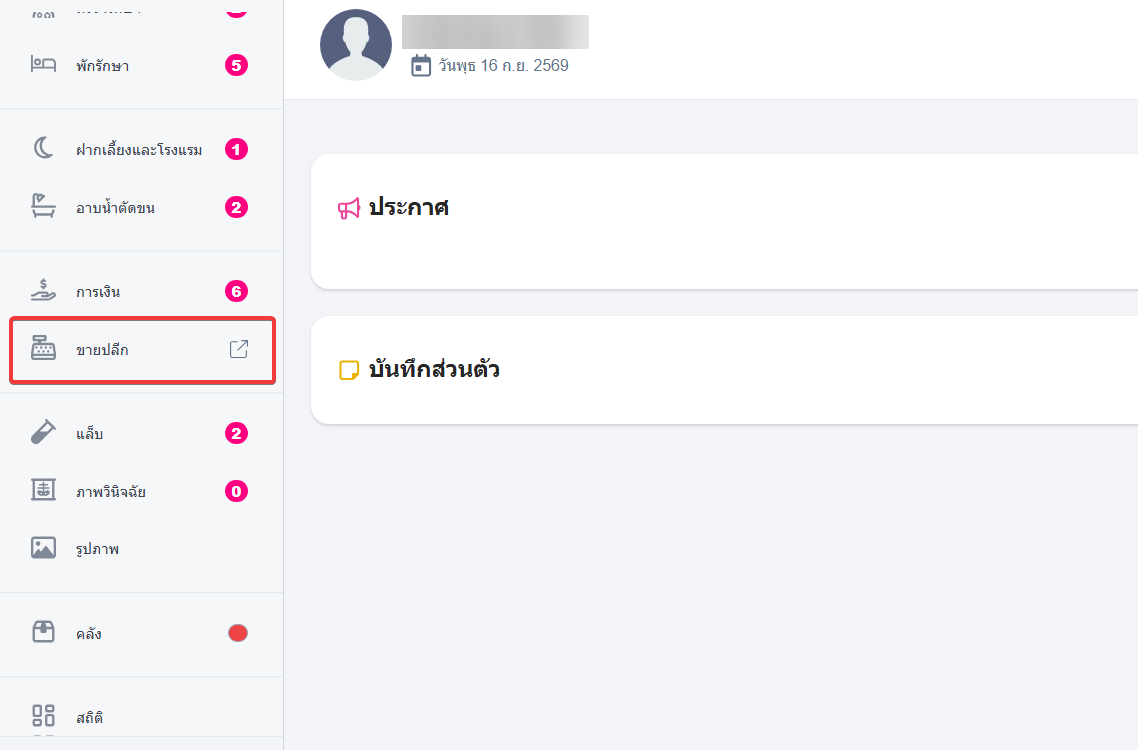
เข้าไปที่เมนู ขายปลีก
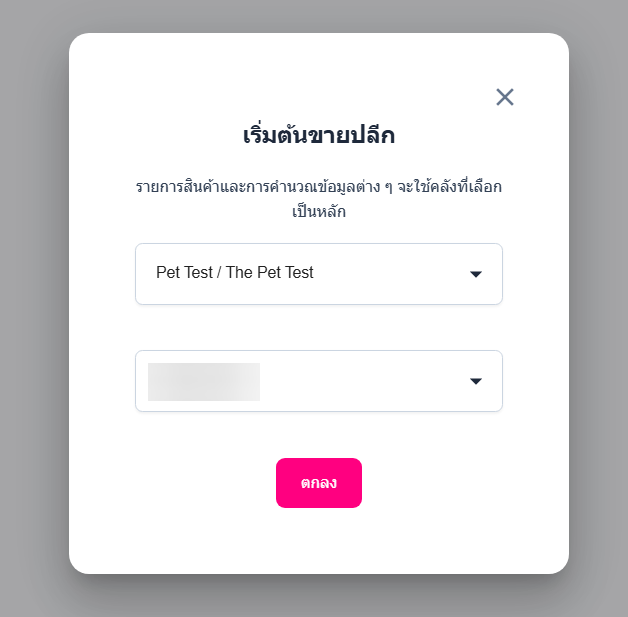
ระบบจะแสดงหน้าต่างเพื่อให้ผู้ใช้งานเลือกคลังสินค้า
เมื่อคลิกปุ่มตกลง ระบบจะเข้าสู่หน้าขายปลีก
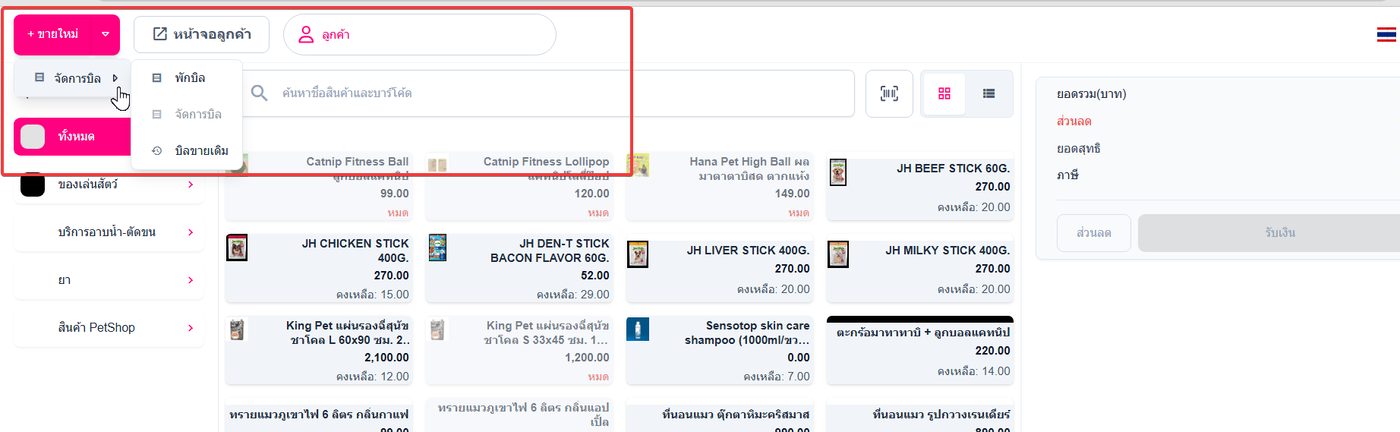
+ ขายใหม่ คือทำการเคลียขายสินค้าใหม่
จัดการบิล พักบิล บิลขายเต็ม
หน้าจอลูกค้า เป็นการแสดงราคารายหารสินค้าในฟังหน้าจอลูกค้า
ลูกค้า สามารถกรอกชื่อลูกค้าเพื่อใช้แต้ม
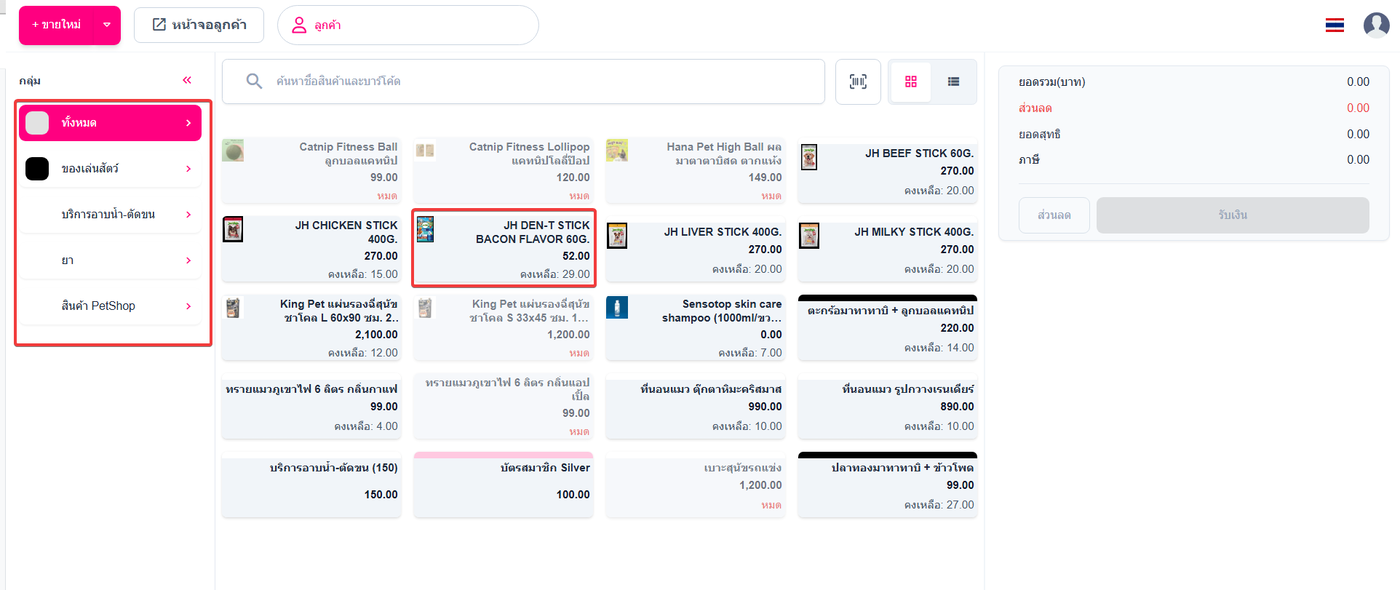
รายการขายปลีก
รายการสินค้าที่จำหน่ายให้ลูกค้า เช่น อาหาร ยา และอุปกรณ์สัตว์เลี้ยง แสดงรายละเอียดการขาย ราคา จำนวนสินค้า และข้อมูลที่เกี่ยวข้อง เพื่อใช้ตรวจสอบและติดตามการขายได้อย่างเป็นระบบ
ผู้ใช้งานสามารถเลือกค้นหาจากบาร์โค้ด หรือจากชื่อสินค้า หรือจากกลุ่มสินค้าแต่ละประเภท
เมื่อเลือกแล้วผู้ใช้งานคลิกบันทึก ระบบจะแสดงรายการสินค้าและราคา ผู้ใช้งานสามารถเลือกส่วนลดหรือลบรายการสินค้าได้
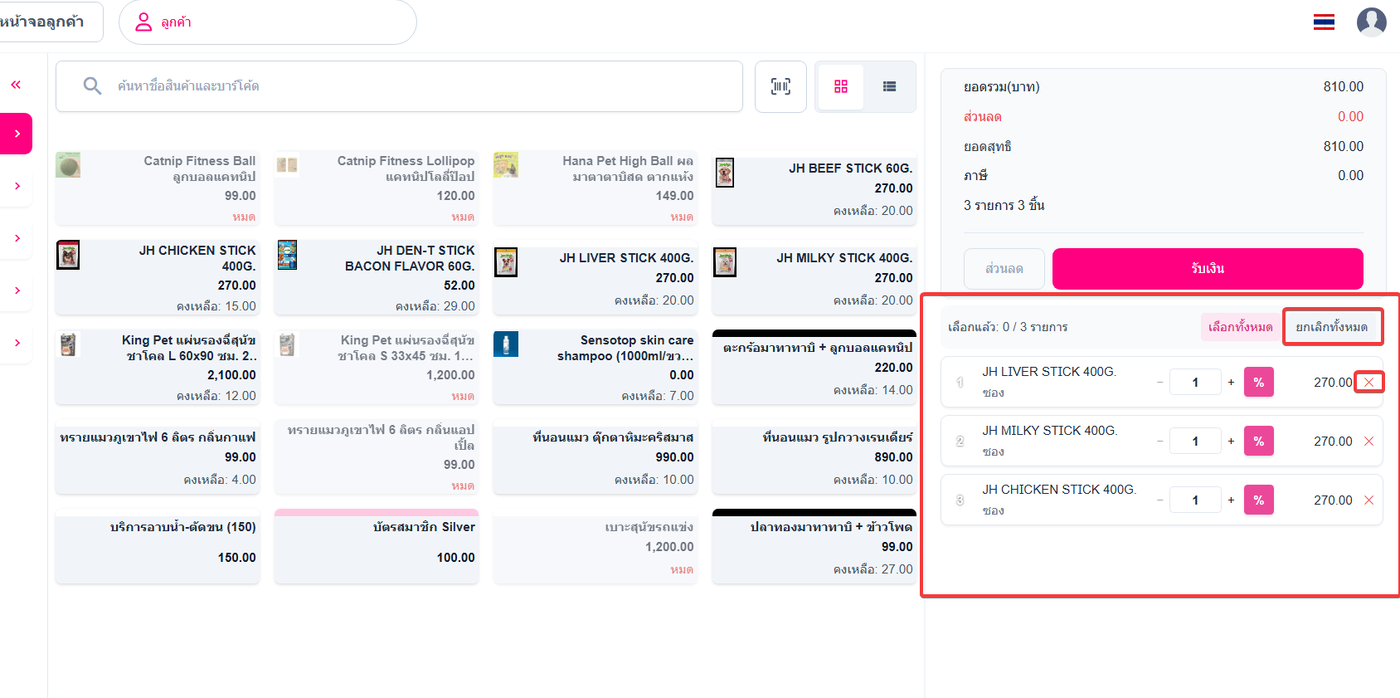
เมื่อทำการคีย์รายการเสร็จ คลิกที่ รับเงิน
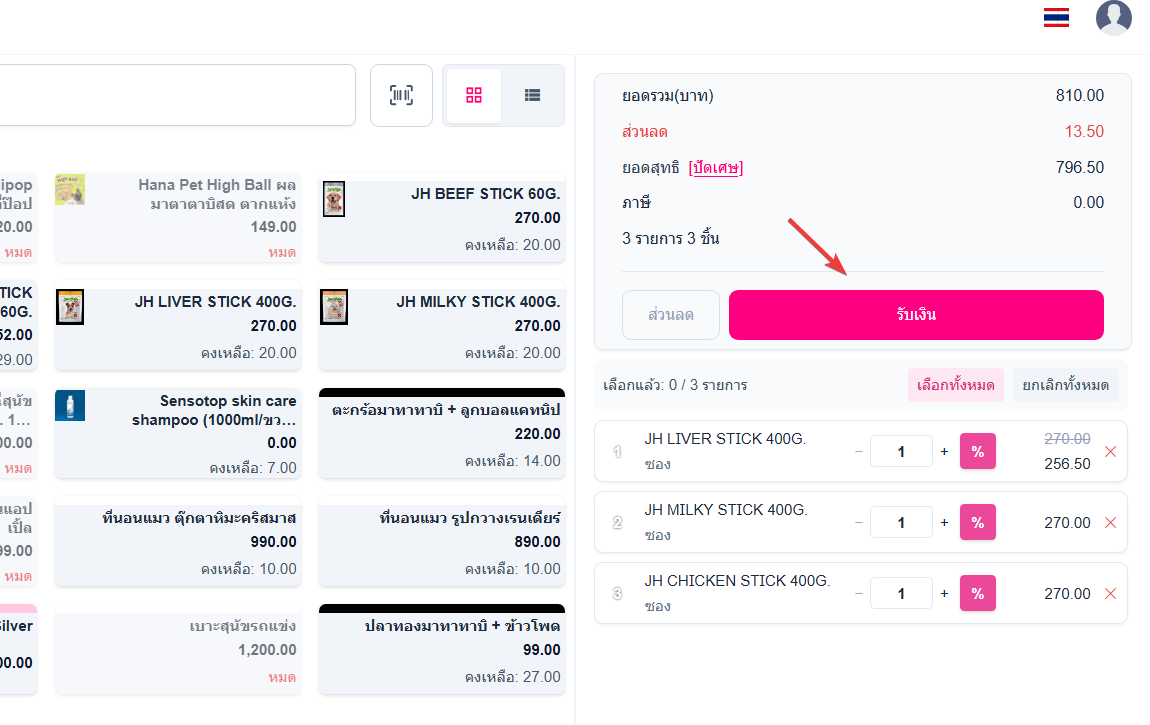
เมื่อผู้ใช้งาน เลือกรายการที่ต้องการขายครบแล้ว คลิกชำระเงิน

ระบบจะแสดงหน้าต่างรับเงิน ผู้ใช้งานสามารถเลือกรูบแบบการรับเงินได้

เมื่อผู้ใช้เลือกช่องทางรับเงินแล้ว คลิกปุ่มรับเงิน ระบบจะแสดงช่องทางการชำระและยอดเงินที่ผู้ใช้งานกรอก
ผู้ใช้งานสามารถเลือกยืนยันและจบบริการ หรือยืนยันและพิมพ์ใบเสร็จ

การจัดการบิล
เมื่อผู้ใช้งานเข้าสู่หน้าขายปลีก ให้ผู้ใช้งานคลิก จัดการบิล

ระบบจะเข้าสู่หน้า จัดการบิล สามารถทราบบิลได้โดยการคลิกปุ่ม ค้นหาตามวันที่

ระบบจะแสดงหน้าต่าง เลือกวันที่ ให้ผู้ใช้งานเลือกวันที่ต้องการทราบบิล และคลิกปุ่มตกลง

ระบบจะแสดงรายการบิลที่ผู้ใช้งานค้นหา สามารถคลิกที่บิล เพื่อแสดงเลขอ้างอิงรับเงิน และรายการสินค้าได้ (สามารถสั่งพิมพ์ได้)
และสามารถยกเลิกใบเสร็จได้ที่ปุ่มยกเลิกใบเสร็จ

การจัดการรูปแบบหน้าจอ
เมื่อผู้ใช้งานเข้าสู่หน้าขายปลีก ให้ผู้ใช้งานคลิก สัญลักษณ์สามเหลี่ยม และคลิกจัดการรูปแบบ

ระบบจะแสดงหน้าต่างจัดการรูปแบบแสดงผลลูกค้า ผู้ใช้งานสามารถเพิ่มหรือลบรูป สีพื้นหลังและสีตัวอักษรได้ เมื่อเสร็จแล้ว คลิกตกลง

ผู้ใช้งานสามารถดูหน้าจอลูกค้าที่ผู้ใช้งานแก้ไข้ได้โดยการ คลิก หน้าจอลูกค้า

ระบบจะแสดงหน้าต่างจอลูกค้า
