
เมนูนัดหมาย
เมนูนัดหมาย
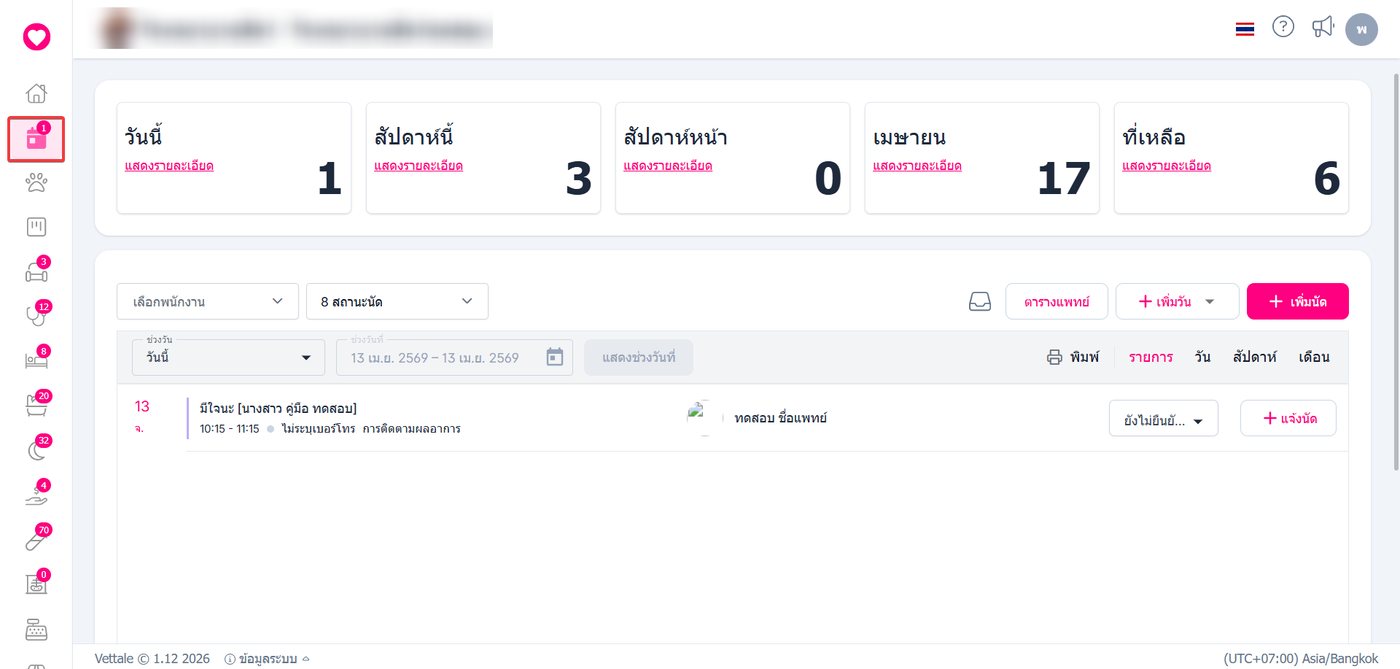
ใช้สำหรับจัดการตารางนัดหมายของผู้ใช้บริการ โดยสามารถเพิ่ม แก้ไข และปรับเปลี่ยนวัน เวลา และรายละเอียดนัดหมายได้อย่างยืดหยุ่น เพื่อให้สอดคล้องกับตารางเวลาของผู้ให้บริการและผู้รับบริการ โดยหน้านัดหมายระบบจะแสดง นัดหมาย วันนี้ สัปดาห์ หรือ เดือนนี้
รายละเอียดตารางวันนัดแพทย์ สถานะ
ผู้ใช้งานสามารถดูรายละเอียดแพทย์ สถานะการให้บริการ และตารางนัดหมายได้ภายในระบบ เพื่อช่วยให้ตรวจสอบข้อมูลและจัดการนัดหมายได้อย่างสะดวก
มีรายละเอียดดังนี้
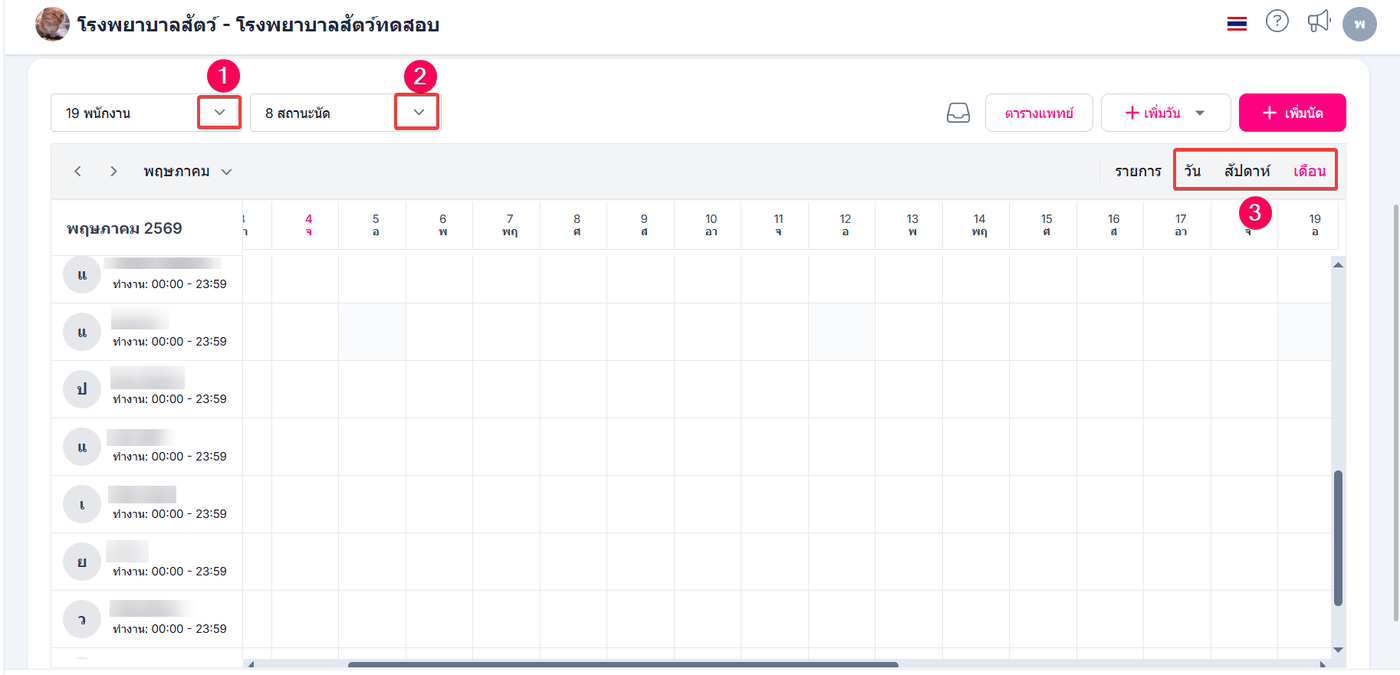
สามารถเลือกแพทย์ที่ต้องการดูนัดหมายได้ โดยรองรับการเลือกมากกว่า 1 คน
สามารถกรองสถานะนัดหมายได้ เช่น นัดที่ยืนยันแล้ว หรือยังไม่ยืนยัน เป็นต้น
สามารถเลือกมุมมองการแสดงผลนัดหมายได้ ทั้งแบบรายวัน รายสัปดาห์ หรือรายเดือน
การดูตารางนัดหมายของแพทย์ในรายการ
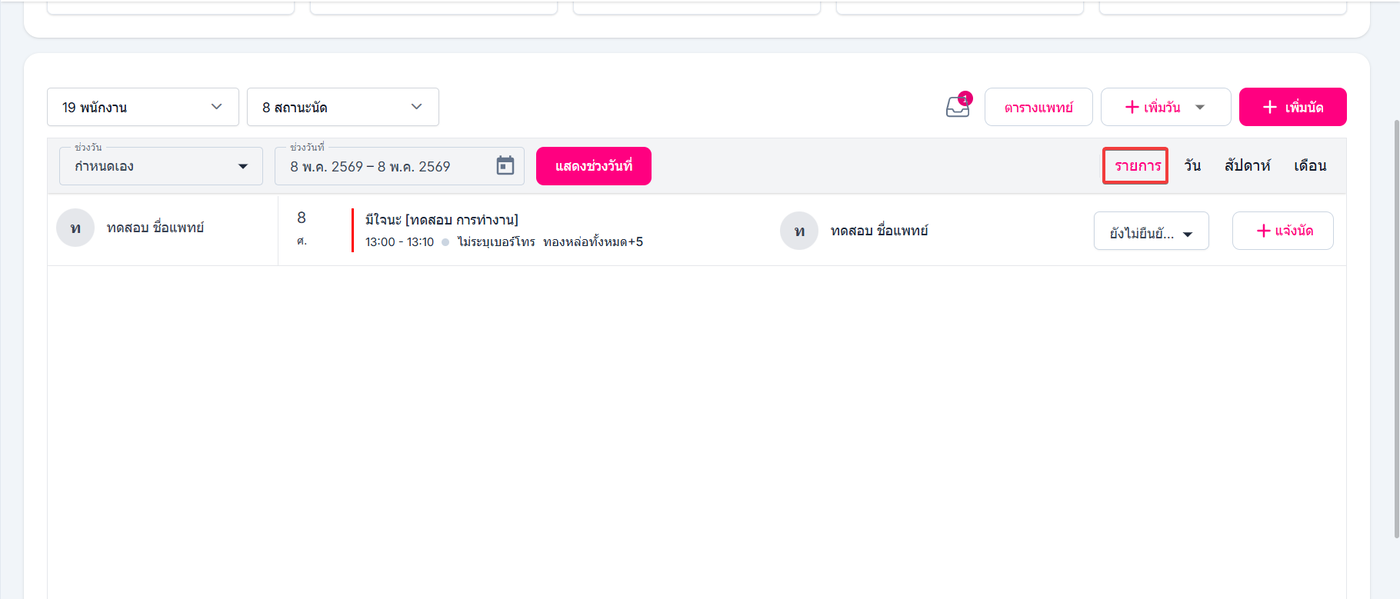
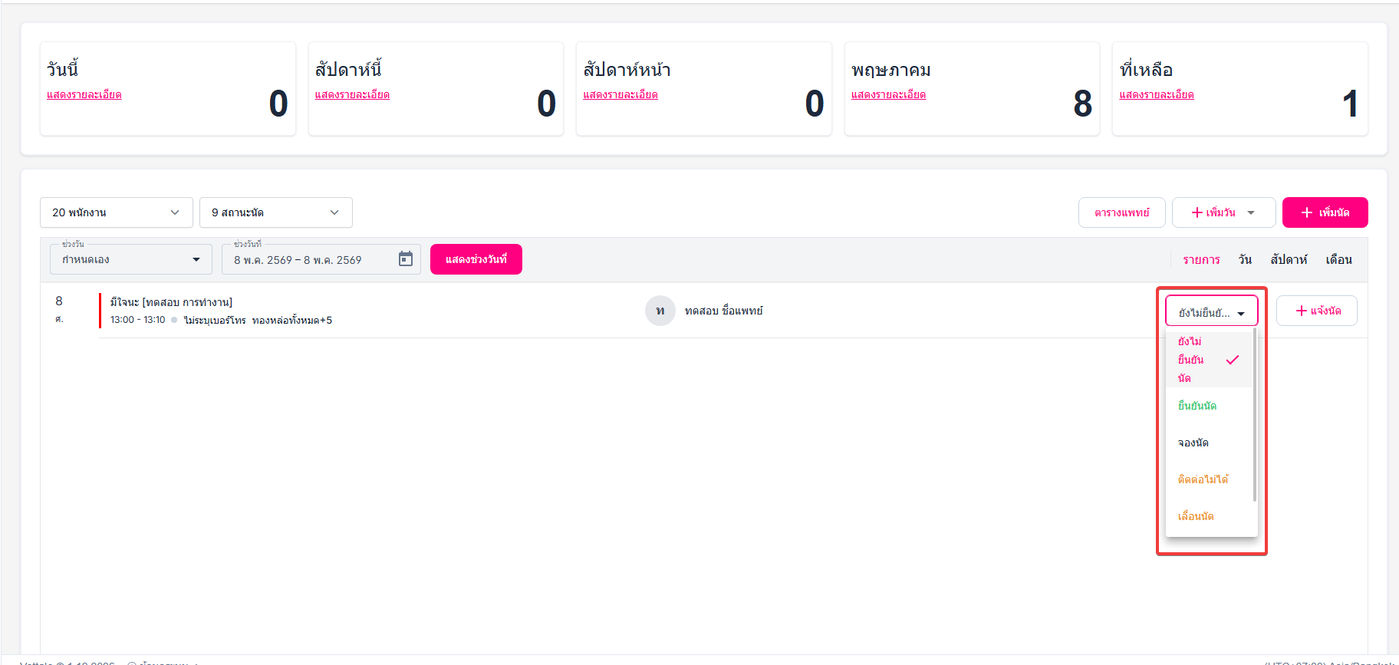
หากผู้ใช้งานต้องการเลือกแสดงรายการนัดหมายของแพทย์ในรายการ ระบบจะทำการแสดงตารางการนัดหมายของแพทย์ในรายการ ในช่วงเวลาต่างๆ
ผู้ใช้งานคลิก รายการ เพื่อแสดงรายละเอียดตารางนัดหมายในส่วนของรายการ
ผู้ใช้งานสามารถเลือกแสดงสถานะนัดหมายของแพทย์ได้ โดยระบบจะแสดงตัวเลือกสถานะต่าง ๆ ให้เลือกตามรายการนัดหมาย เช่น ยืนยันแล้ว หรือยังไม่ยืนยัน เป็นต้น
เลือกสถานะการนัดหมายหากต้องการเปลี่ยนสถานะนัดหมาย
เลือกสถานะที่ต้องการ ยังไม่ได้ยืนยันนัด ยืนยันนัด ติดต่อไม่ได้ เลื่อนนัด ยกเลิกนัด ที่นัดหมายนั้นๆ
การดูตารางนัดหมายของแพทย์ในวัน
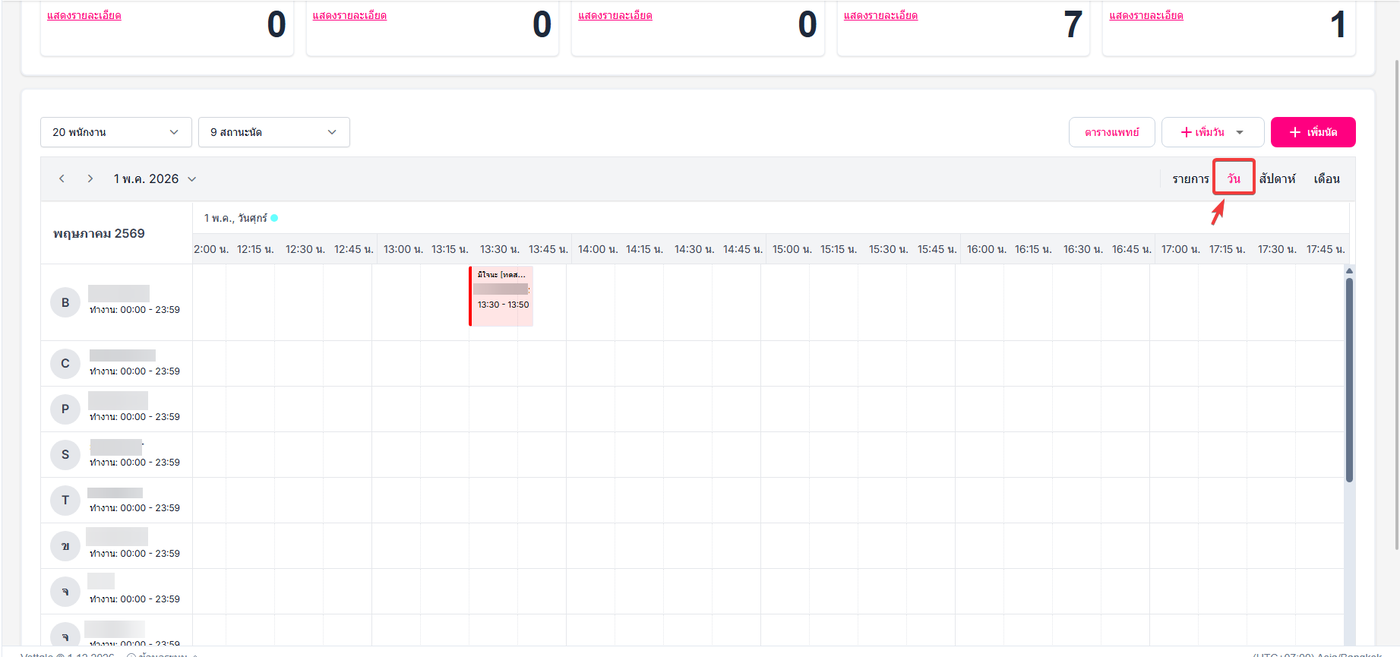
การดูตารางนัดหมายของแพทย์ในแต่ละวัน ใช้สำหรับแสดงข้อมูลการนัดหมายของแพทย์ตามวันที่เลือก ผู้ใช้งานสามารถตรวจสอบช่วงเวลานัดหมาย สถานะการนัด และรายละเอียดที่เกี่ยวข้องได้
ผู้ใช้งานคลิก วัน เพื่อแสดงรายละเอียดตารางนัดหมายในส่วนของวันนี้
การดูตารางนัดหมายของแพทย์ในสัปดาห์
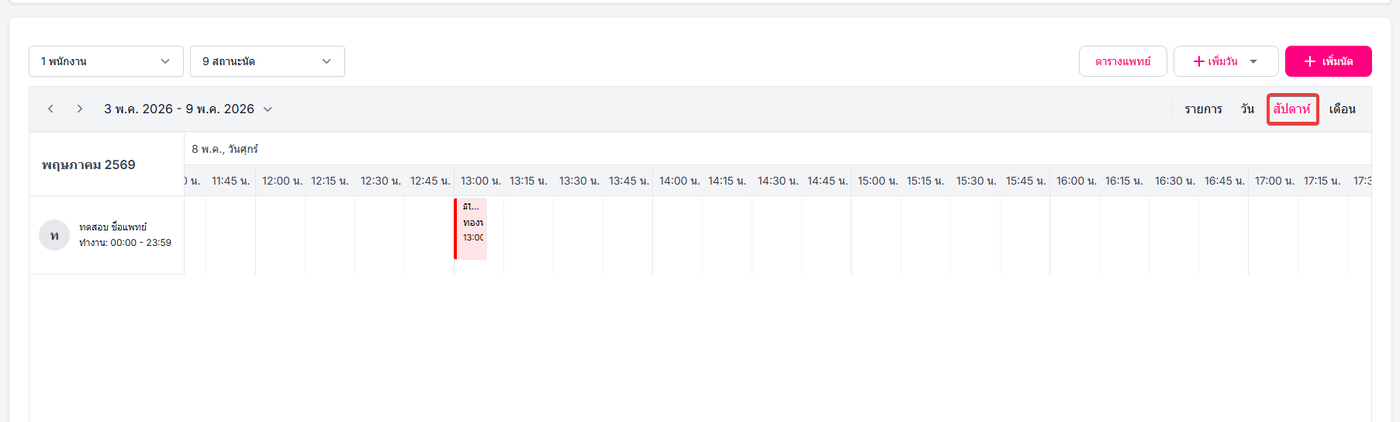
การดูตารางนัดหมายของแพทย์ในสัปดาห์ ใช้สำหรับแสดงภาพรวมการนัดหมายของแพทย์ในช่วงระยะเวลา 1 สัปดาห์ ผู้ใช้งานสามารถตรวจสอบวัน เวลา สถานะการนัดหมาย และรายละเอียดที่เกี่ยวข้องได้อย่างสะดวก
ผู้ใช้งานคลิก สัปดาห์ เพื่อแสดงรายละเอียดตารางนัดหมายในส่วนของสัปดาห์นี้
การดูตารางนัดหมายของแพทย์ในเดือนนี้
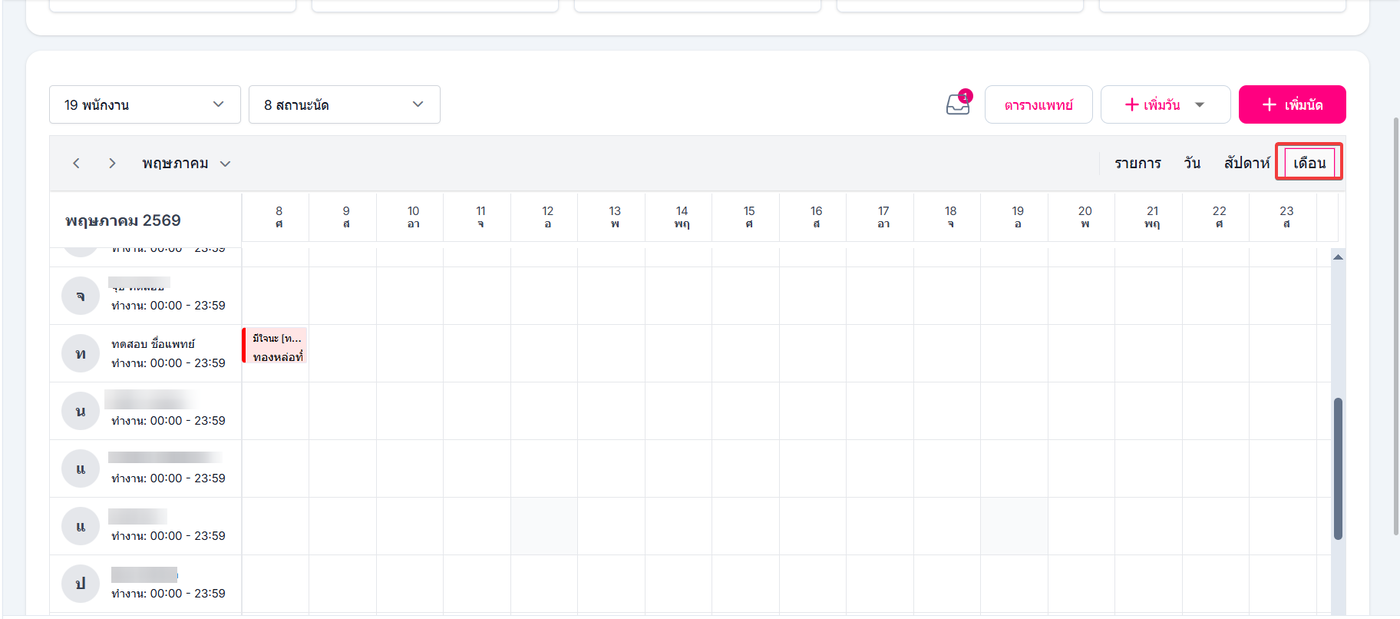
การดูตารางนัดหมายของแพทย์ในเดือนนี้ ใช้สำหรับแสดงภาพรวมการนัดหมายของแพทย์ตลอดทั้งเดือนปัจจุบัน ผู้ใช้งานสามารถตรวจสอบวัน เวลา และสถานะการนัดหมายได้ในมุมมองปฏิทิน
ผู้ใช้งานคลิก เดือน เพื่อแสดงรายละเอียดตารางนัดหมายในส่วนของเดือนนี้
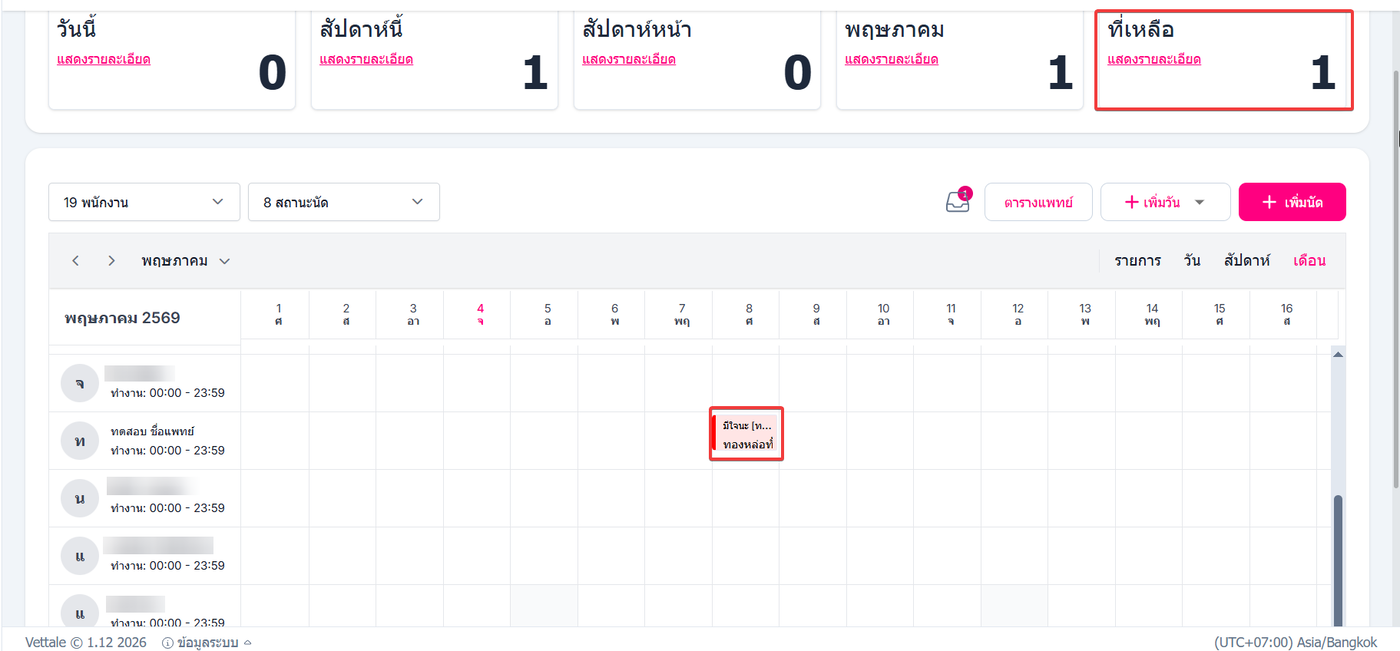
การดูตารางนัดหมายของแพทย์ที่เหลือ
การดูตารางนัดหมายของแพทย์ที่เหลือ ใช้สำหรับแสดงช่วงเวลานัดหมายที่ยังไม่ถึงวันที่นัดหมาย ผู้ใช้งานสามารถตรวจสอบช่วงเวลาที่พร้อมให้บริการได้อย่างสะดวก
ผู้ใช้งานคลิก แสดงรายละเอียด ในหัวข้อของที่เหลือ เพื่อแสดงรายละเอียดตารางนัดหมาย
หลังจากวันปัจจุบันจะเป็นนัดหมายที่เหลือ ซึ่งยังไม่ถึงวันที่เข้ารับบริการ
กรองการแสดงผลนัดหมายจากรายชื่อแพทย์
หากผู้ใช้งานต้องการเลือกแสดงรายการนัดหมายของแพทย์รายคน ระบบจะแสดงรายชื่อแพทย์เฉพาะแพทย์ที่มีวันทำงานตรงกับวันที่ที่ผู้ใช้งานเลือกการแสดงผลของระบบเมนูนัดหมาย
ผู้ใช้งานสามารถเลือกแพทย์ที่ต้องการดูนัดหมาย (หากไม่มีแพทย์ให้เลือก ผู้ใช้งานสามารถตั้งค่าและเปิดการนัดหมายได้)
ผู้ใช้งานสามารถเลือกแสดงรายการนัดหมายของแพทย์ทั้งหมดได้
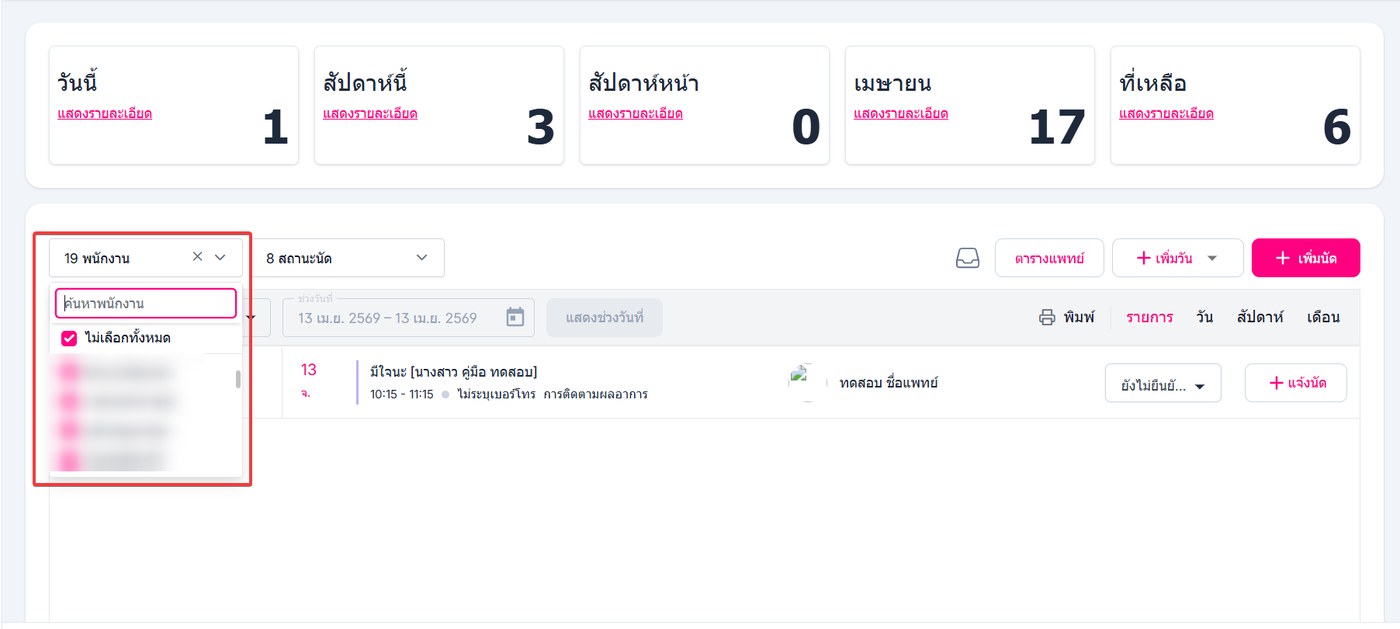
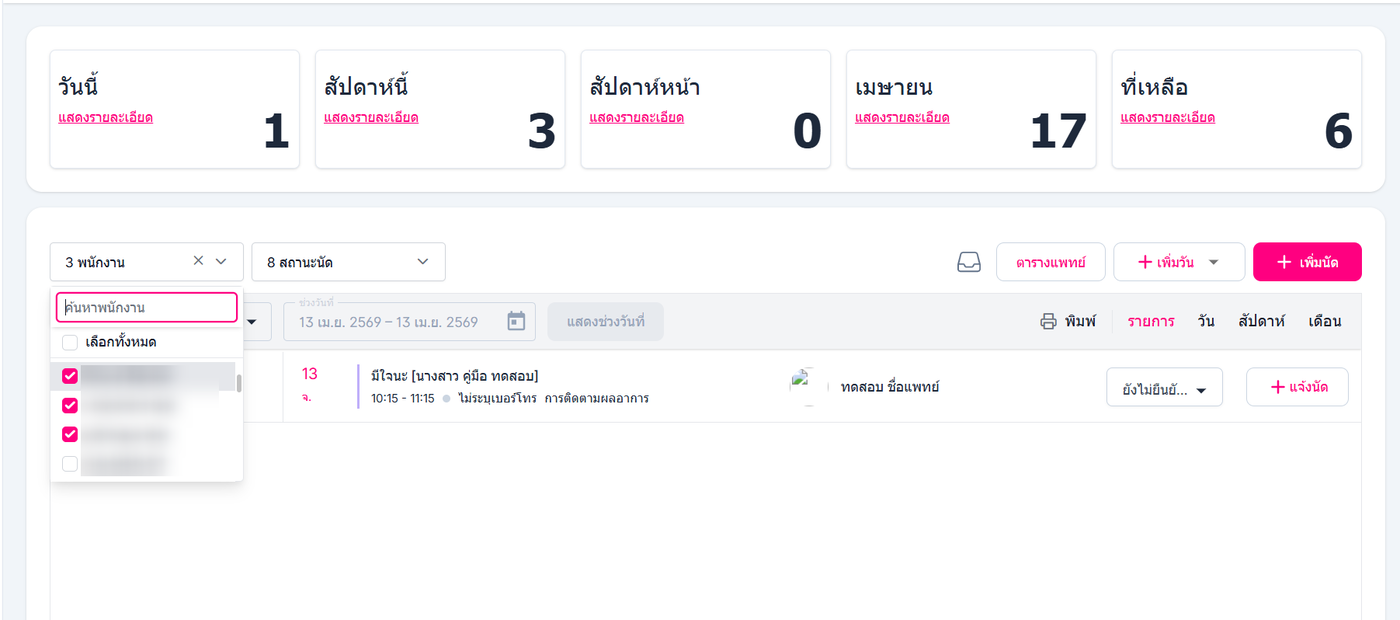
ผู้ใช้งานสามารถเลือกแสดงรายการนัดหมายของแพทย์แบบรายคนได้
กรองการแสดงผลนัดหมายจากปฎิทิน
การกรองการแสดงผลนัดหมายจากปฏิทิน ใช้สำหรับจำกัดและคัดเลือกการแสดงผลรายการนัดหมายตามเงื่อนไขที่ผู้ใช้งานกำหนด
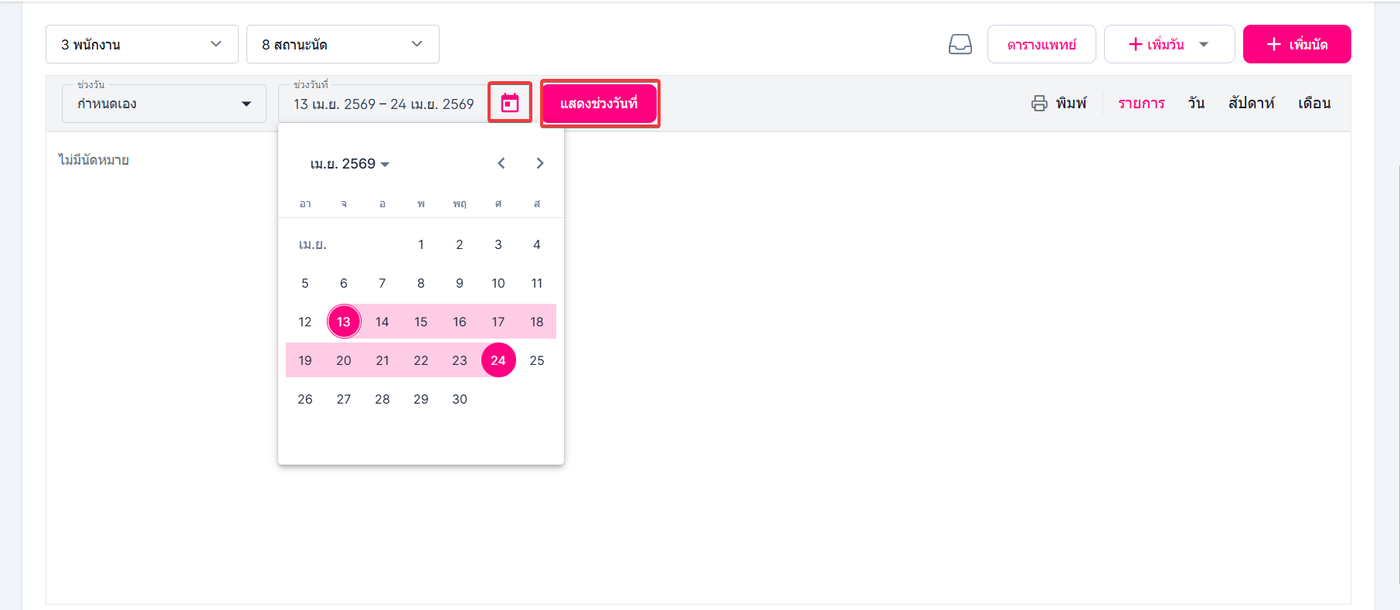
ผู้ใช้งานคลิกเลือกช่วงวัน เช่นวันนี้ สัปดาห์นี้ ระบบจะระบุช่วงวันที่ได้ เพื่อเลือกวันที่ต้องการดูรายการนัดหมายของแพทย์
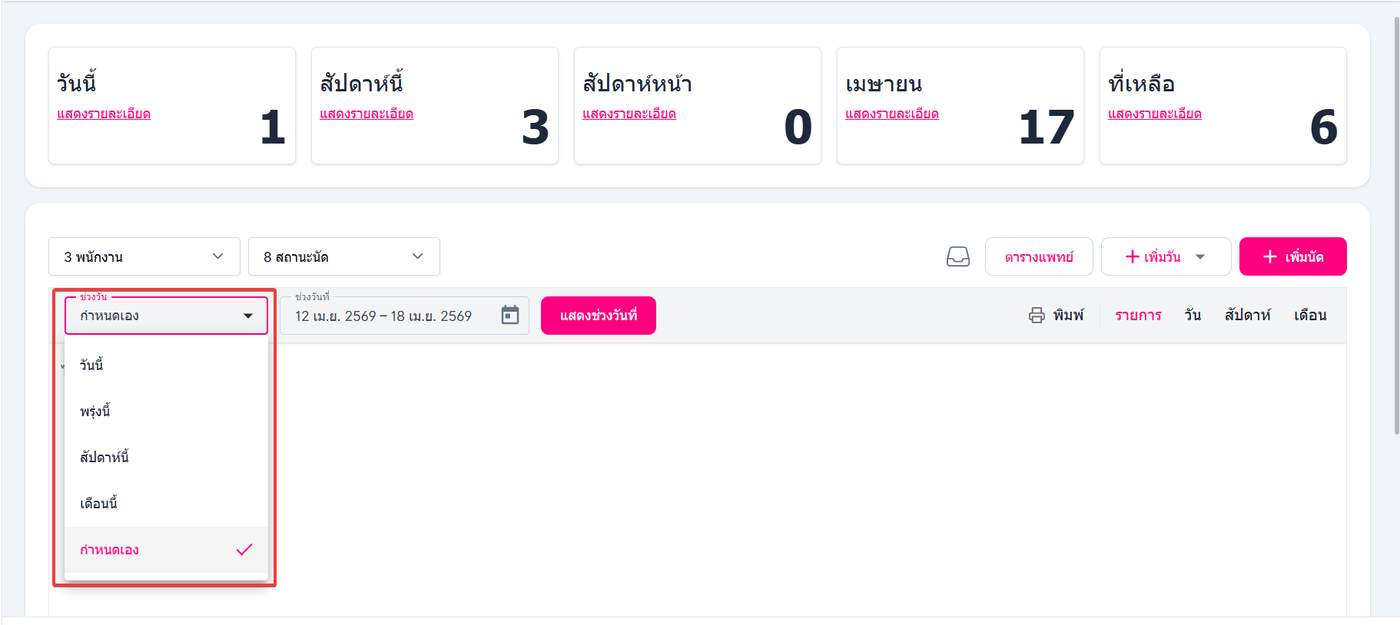
หากผู้ใช้งาน เลือกกำหนดเอง จะสามารถกำหนดช่วงวันที่ได้ หากเลือกเสร็จสิ้นจากนั้นคลิกแสดงช่วงวันที่
สถานะนัด
สถานะนัด ใช้สำหรับแสดงสถานะของการนัดหมายแต่ละรายการ เพื่อให้ผู้ใช้งานสามารถติดตามความคืบหน้าและการจัดการนัดหมายได้อย่างชัดเจน
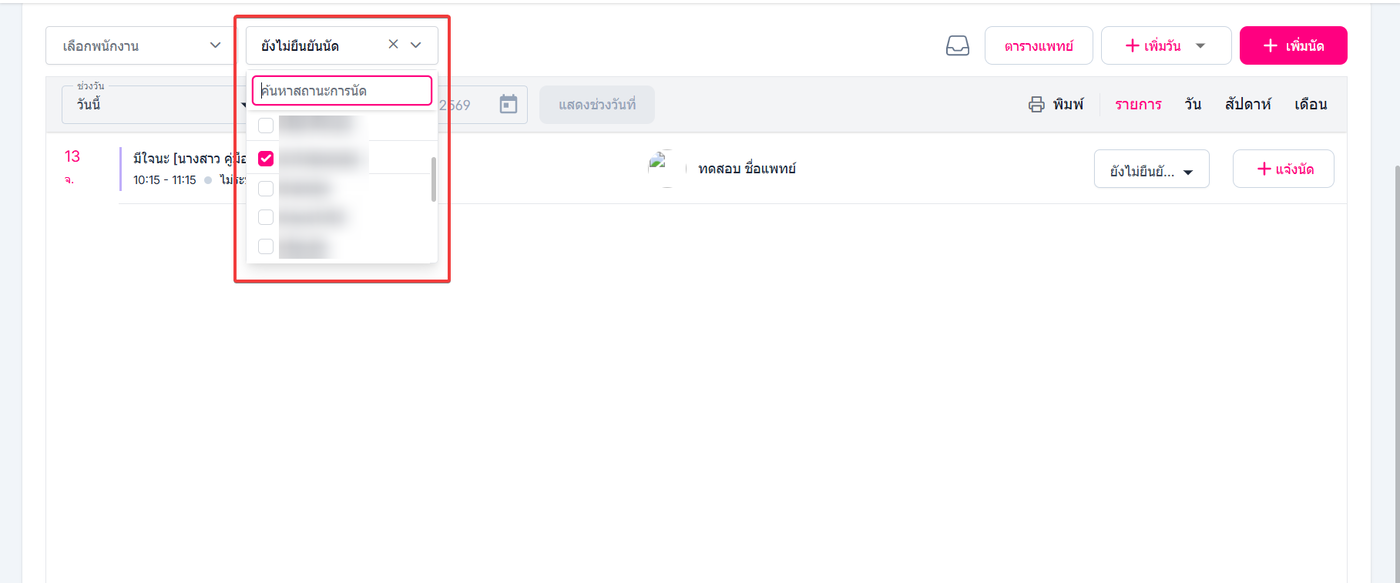
ผู้ใช้งานสามารถกรองรูปแบบสถานะนัดได้
เลือกการค้นหาสถานะการนัด
เลือกสถานะของการนัดหมายที่ต้องการค้นเป็นรายการ
สีของสถานะนัด
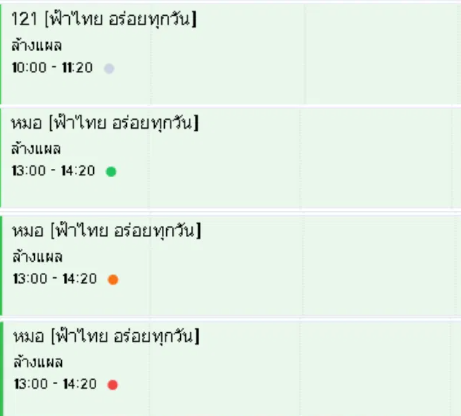
⚪สีเทา-ยังไม่ได้ยืนยันนัด
🟢สีเขียว-มี3รูปแบบ ยืนยันนัด มาก่อนเวลานัด มาหลังนัด
🟠สีส้ม-ติดต่อไม่ได้
🔴สีแดง-ยกเลิกนัด
รายละเอียดนัดหมาย
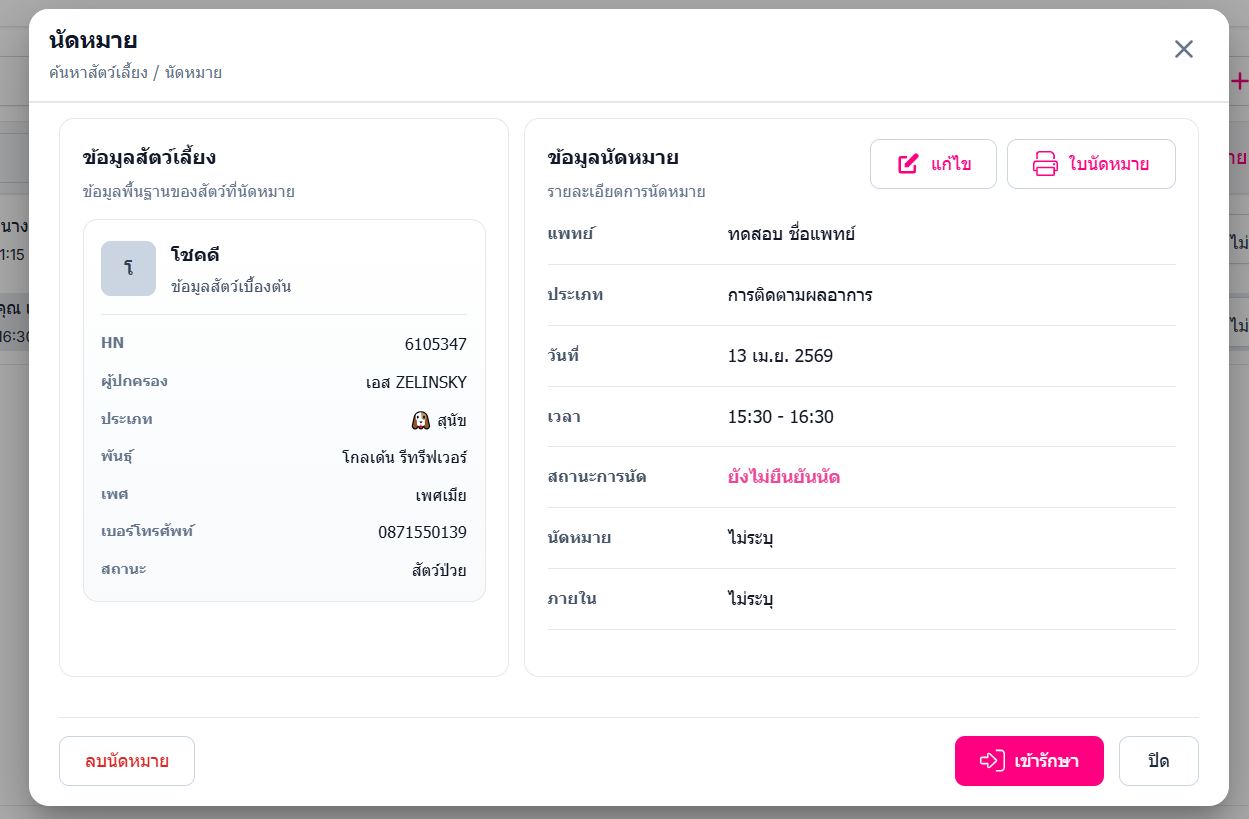
ผู้ใช้งานสามารถคลิกที่รายการนัดหมายเพื่อดูรายละเอียด แก้ไข หรือยกเลิกนัดหมายได้ เมื่อคลิกที่รายการนัดหมาย ระบบจะแสดงหน้าต่างข้อมูลรายละเอียดนัดหมาย ซึ่งรวบรวมข้อมูลที่เกี่ยวข้องไว้
ภายในหน้าต่างรายละเอียดนัดหมาย ผู้ใช้งานสามารถดำเนินการต่าง ๆ ได้ดังนี้
พิมพ์ใบนัดหมาย
นำสัตว์เลี้ยงเข้ารับการรักษา
ดูประวัติสัตว์เลี้ยง
คลิกปุ่ม แก้ไข เพื่อปรับปรุงข้อมูลนัดหมาย หรือเลือก ยกเลิกนัดหมาย
ตรวจสอบนัดหมายถัดไป
แก้ไขหรือปรับปรุงสถานะการนัดหมาย
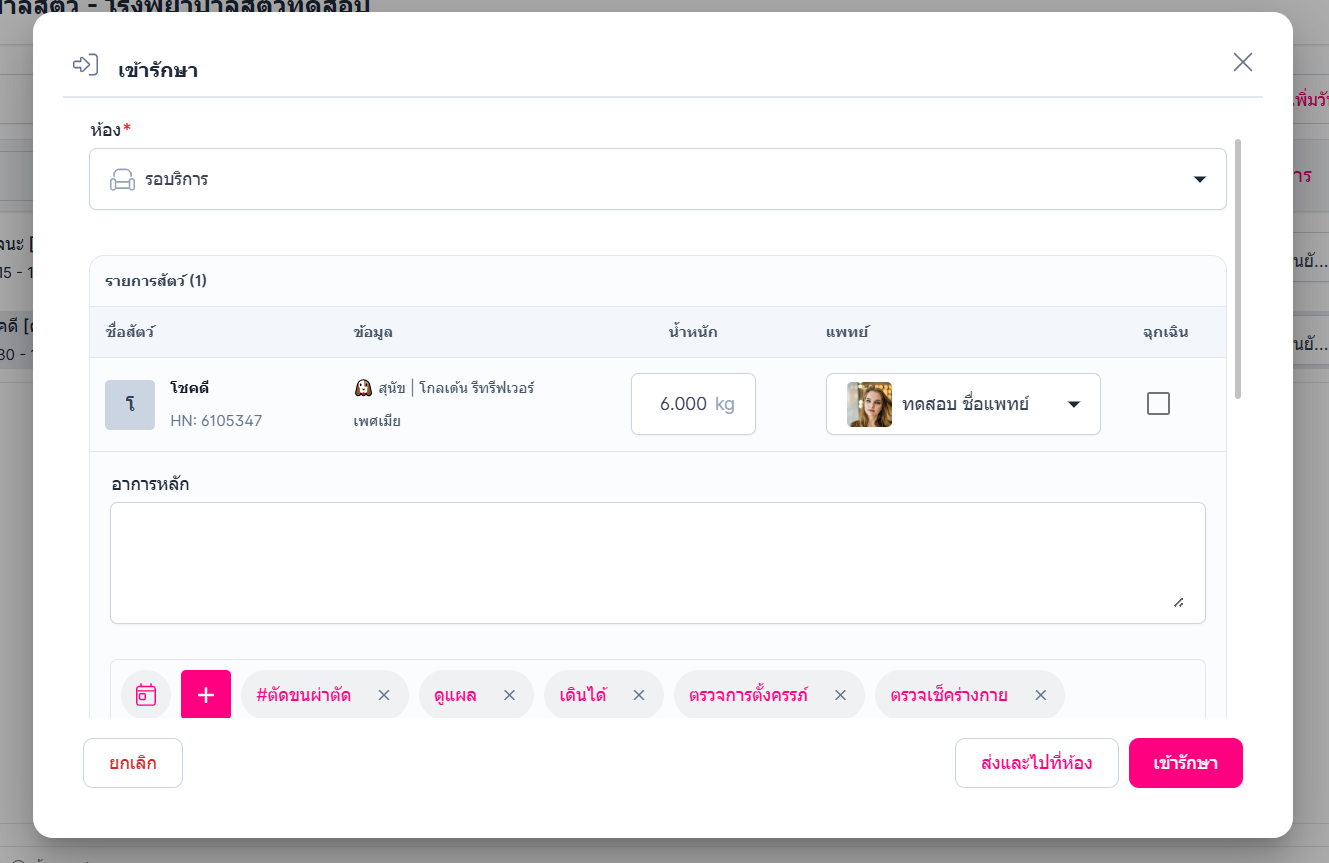
เมื่อผู้ใช้งานนำสัตว์เลี้ยงเข้ารับการรักษา ระบบจะเข้าสู่หน้ารายละเอียดนัดหมาย
ภายในหน้าต่างรายละเอียดนัดหมาย ผู้ใช้งานสามารถดำเนินการต่าง ๆ ได้ดังนี้
สามารถกรอกน้ำหนักของสัตว์เลี้ยง
เลือกเข้าห้องที่ต้องการ เช่น ห้องรอรับบริการ ห้องตรวจ
เลือกแพทย์ที่ต้องการรักษาสัตว์
กรอกอาการหลักของสัตว์
ผู้ใช้งานคลิก เข้ารักษา สัตว์เลี้ยงจะถูกส่งไปในห้องที่ผู้ใช้งานเลือกเพื่อดำเนินการในขั้นตอนถัดไป